Crear Clientes
Para crear un cliente, hay que posicionarse en el menú lateral izquierdo, dar clic en la opcion Clientes
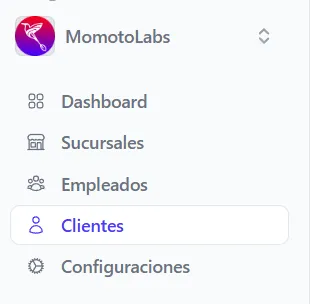
Donde al dar clic automáticamente se despleiga la siguiente pantalla:
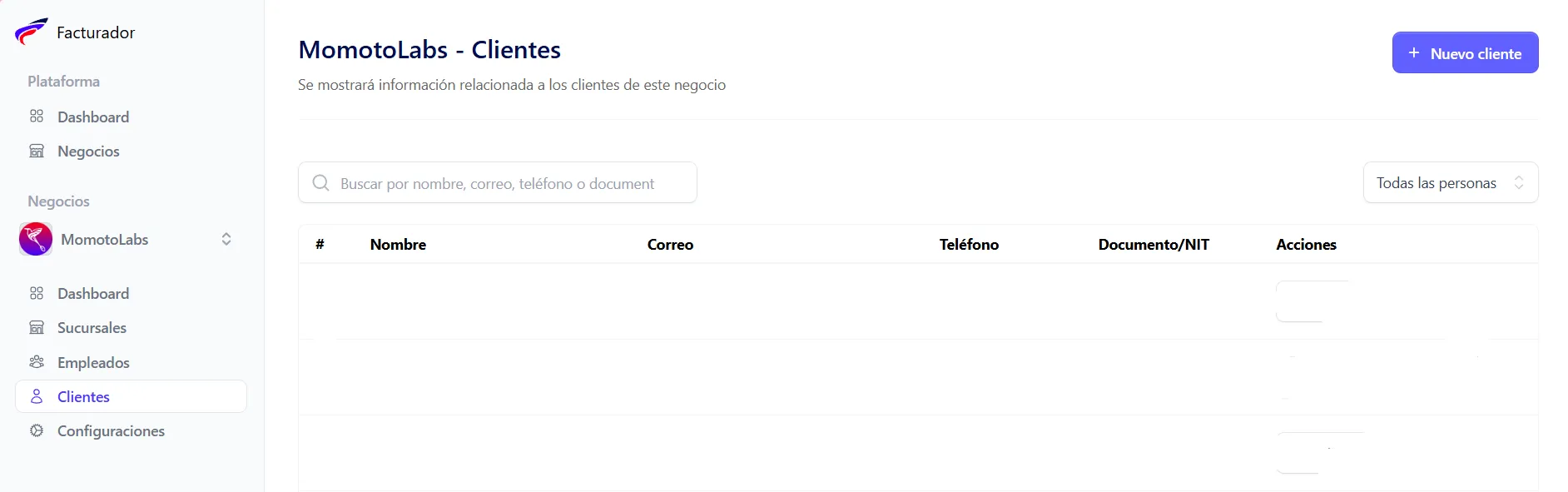
Buscar el boton Nuevo Cliente que se encuentra posicionado en el lado superior derecho de la pantalla
Al dar clic se muestra la siguiente pantalla con el formulario a completar:

Los campos del formulario pueden ser diferentes según el tipo de cliente seleccionado
Cliente Natural
Section titled “Cliente Natural”Para poder crear un cliente de indole Natural se deben completar los siguientes campos:
Datos Generales
Section titled “Datos Generales”¿El cliente es extranjero?
Para este tipo de cliente (Persona Natural), el switch debe permanecer desactivado.
¿El cliente es gran contribuyente?
Contribuyente basado en un regimen especial del código tributario, obligado a generar retenciones del 1% de IVA. Si es gran contribuyente el switch debe permanecer activado

- Tipo de cliente El sistema muestra automáticamente “Persona Natural”; debe dejarlo así como aparece.

- Nombre del cliente
Ingresar el nombre completo del cliente.
- ¿El cliente es contribuyente?
Mantener este switch desactivado para persona natural.

- Tipo de documento
Seleccionar el tipo de documento de identidad que posee el cliente.
- Número de documento
Ingresar el número del documento según el tipo que seleccionó.
- Correo electrónico
Proporcionar la dirección de correo personal del cliente; debe ser una dirección válida. Será utilizado para envío de facturas electrónicas.
Nota aclaratoria: La dirección de correo es un dato único para cada cliente, es decir dos o más clientes no puedentener el mismo correo.
- Teléfono
Ingresar el número teléfono del cliente.
- Seleccione un departamento
Elegir el departamento donde reside el cliente.
- Seleccione un municipio
Seleccionar el municipio específico dentro del departamento elegido.
Esta lista se actualiza automáticamente según el departamento seleccionado.
- Dirección Proporcionar la dirección de residencia completa del cliente.
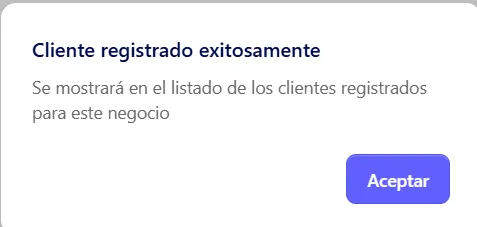
Al completar los campos requeridos, dar clic en el botón Guardar cliente, se mostrara un mensaje indicando que el cliente fue creado exitosamente
Si no esta seguro de completar el registro del cliente dar clic en el botón Regresar
Cliente Natural Contribuyente
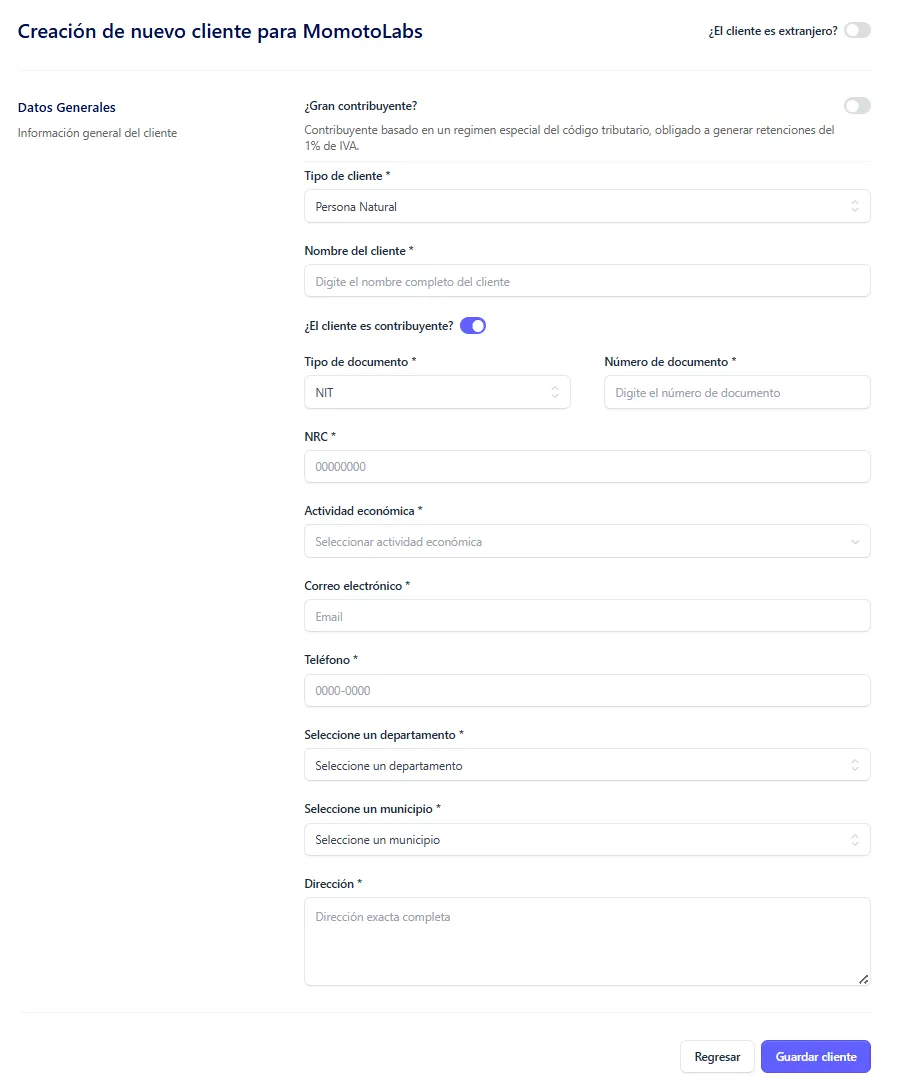
Section titled “Cliente Natural Contribuyente”Para poder crear un cliente de indole Natural Contribuyente se deben completar los siguientes campos:
Datos Generales
Section titled “Datos Generales”¿El cliente es extranjero? Para este tipo de cliente (Persona Natural), el switch debe permanecer desactivado.
¿El cliente es gran contribuyente?
Contribuyente basado en un regimen especial del código tributario, obligado a generar retenciones del 1% de IVA. Si es gran contribuyente el switch debe permanecer activado
- Tipo de cliente El sistema muestra automáticamente “Persona Natural”; debe dejarlo así como aparece.
- Nombre del cliente
Ingresar el nombre completo del cliente.
-
¿El cliente es contribuyente?
Debe activar el switch.
Al activarlo aparecerán campos adicionales específicos para contribuyentes.
-
Tipo de documento
Seleccionar el tipo de documento. Para contribuyentes solo se permite seleccionar NIT (Número de Identificación Tributaria).
- NRC
Ingresar el NRC (Número de Registro Contribuyente); Campo obligatorio que aparece solo para contribuyentes.
- Actividad económica
De la lista que se muestra, debe seleccionar la actividad económica.
- Correo electrónico
Proporcionar la dirección de correo personal del cliente; debe ser una dirección válida. Será utilizado para envío de facturas electrónicas.
Nota aclaratoria: La dirección de correo es un dato único para cada cliente, es decir dos o más clientes no puedentener el mismo correo.
- Teléfono
Ingresar el número teléfono del cliente.
- Seleccione un departamento
Elegir el departamento donde reside el cliente.
- Seleccione un municipio
Seleccionar el municipio específico dentro del departamento elegido. Esta lista se actualiza automáticamente según el departamento seleccionado.
- Dirección
Proporcionar la dirección de residencia completa del cliente
Al completar los campos requeridos, dar clic en el botón Guardar cliente, se mostrara un mensaje indicando que el cliente fue creado exitosamente
Si no esta seguro de completar el registro del cliente dar clic en el botón Regresar
Cliente Natural Extranjero
Section titled “Cliente Natural Extranjero”Para poder crear un cliente de indole Natural Extranjero se deben completar los siguientes campos:
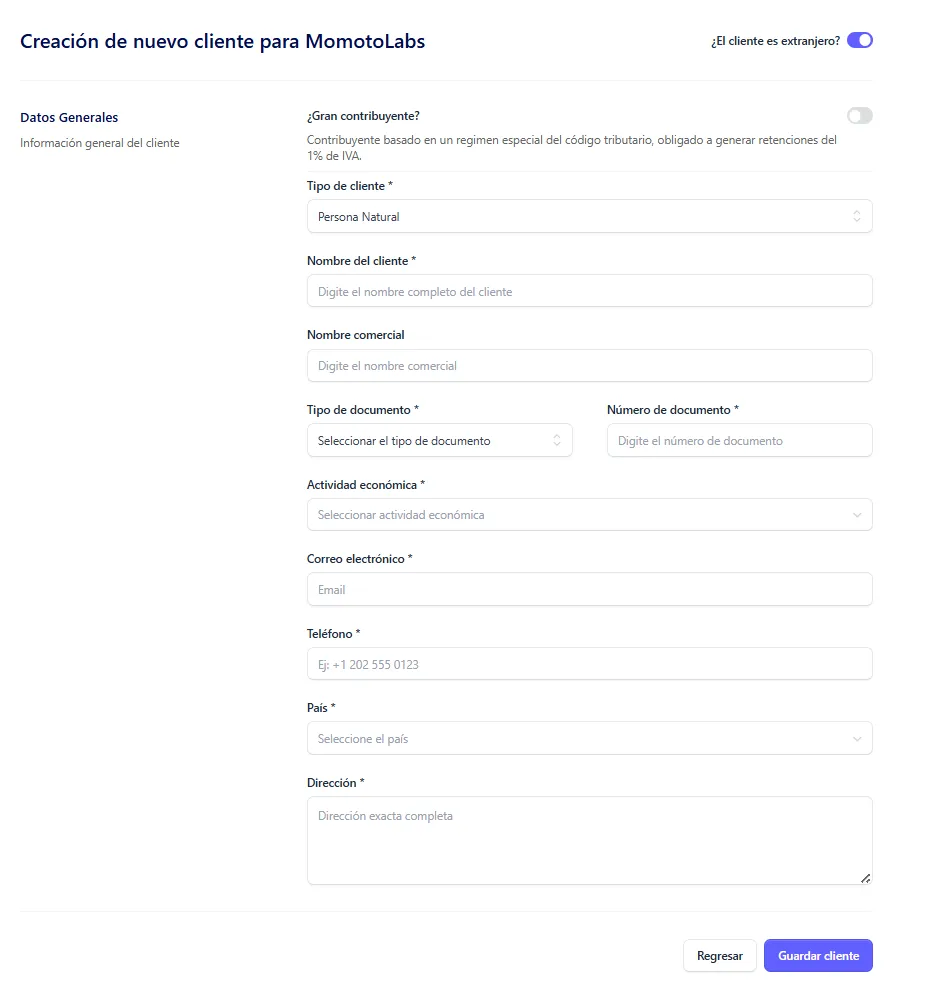
- ¿El cliente es extranjero?
Activar el switch

Al activarlo, se mostrarán campos específicos para clientes extranjeros.
¿El cliente es gran contribuyente?
Contribuyente basado en un regimen especial del código tributario, obligado a generar retenciones del 1% de IVA. Si es gran contribuyente el switch debe permanecer activado
Datos Generales
Section titled “Datos Generales”- Tipo de cliente
El sistema muestra automáticamente “Persona Natural”; debe dejarlo así como está.
- Nombre del cliente
Ingresar el nombre completo tal como aparece en su documento de identidad.
- Nombre comercial
• Ingresar el nombre comercial • Campo opcional que aparece para extranjeros.
- Tipo de documento
Seleccionar el tipo de documento que posee el cliente extranjero:
• Pasaporte • Carnet de residente • Otro
- Número de documento
Ingresar el número de documento según el tipo que haya seleccionado.
- Actividad económica
Describir la actividad económica que realiza el cliente extranjero.
- Correo electrónico
Ingresar una dirección de correo electrónico válida.
Nota aclaratoria: La dirección de correo es un dato único para cada cliente, es decir dos o más clientes no puedentener el mismo correo.
- Teléfono
Ingresar el número de contacto, incluyendo el código de país.
- País
Seleccionar el país de origen o residencia del cliente.
- Dirección
Ingresar la dirección completa donde reside el cliente, de acuerdo con el país seleccionado.
Al completar los campos requeridos, dar clic en el botón Guardar cliente, se mostrara un mensaje indicando que el cliente fue creado exitosamente
Si no esta seguro de completar el registro del cliente dar clic en el botón Regresar
Cliente Juridico
Section titled “Cliente Juridico”Para poder crear un cliente de indole Juridico se deben completar los siguientes campos:
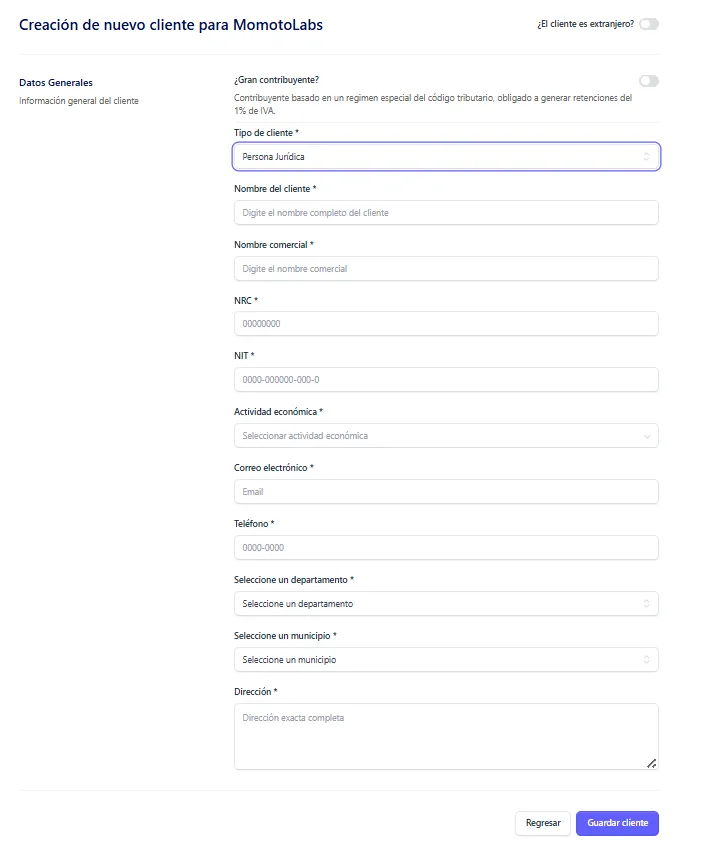
¿El cliente es extranjero?
Para este tipo de cliente, el switch debe permanecer desactivado.
¿El cliente es gran contribuyente?
Contribuyente basado en un regimen especial del código tributario, obligado a generar retenciones del 1% de IVA. Si es gran contribuyente el switch debe permanecer activado
Datos Generales
Section titled “Datos Generales”- Tipo de cliente
El sistema muestra por defecto “Persona Natural”; debe cambiarlo a “Persona Jurídica”.

- Nombre del cliente
Ingresar la razón social completa de la empresa extranjera.
-
Nombre comercial Ingresar el nombre comercial bajo el cual opera la empresa.
-
NRC Ingresar el Número de Registro Contribuyente asignado por el Ministerio de Hacienda.
-
NIT Ingresar el número de identificación Tributaria
-
Actividad económica Seleccionar la actividad económica de la empresa.
-
Correo electrónico
Ingresar una dirección de correo electrónico válida.
Nota aclaratoria: La dirección de correo es un dato único para cada cliente, es decir dos o más clientes no puedentener el mismo correo.
-
Teléfono • Ingresar el número de teléfono.
-
Seleccione un departamento
Elegir el departamento de residencia.
- Seleccione un municipio
Seleccionar el municipio específico de acuerdo con el departamento seleccionado. Esta lista se actualiza automáticamente según el departamento seleccionado.
Dirección Ingresar la dirección completa y detallada.
Al completar los campos requeridos, dar clic en el botón Guardar cliente, se mostrara un mensaje indicando que el cliente fue creado exitosamente
Si no esta seguro de completar el registro del cliente dar clic en el botón Regresar
Cliente Juridico Extranjero
Section titled “Cliente Juridico Extranjero”Para poder crear un cliente de indole Juridico Extranjero se deben completar los siguientes campos:
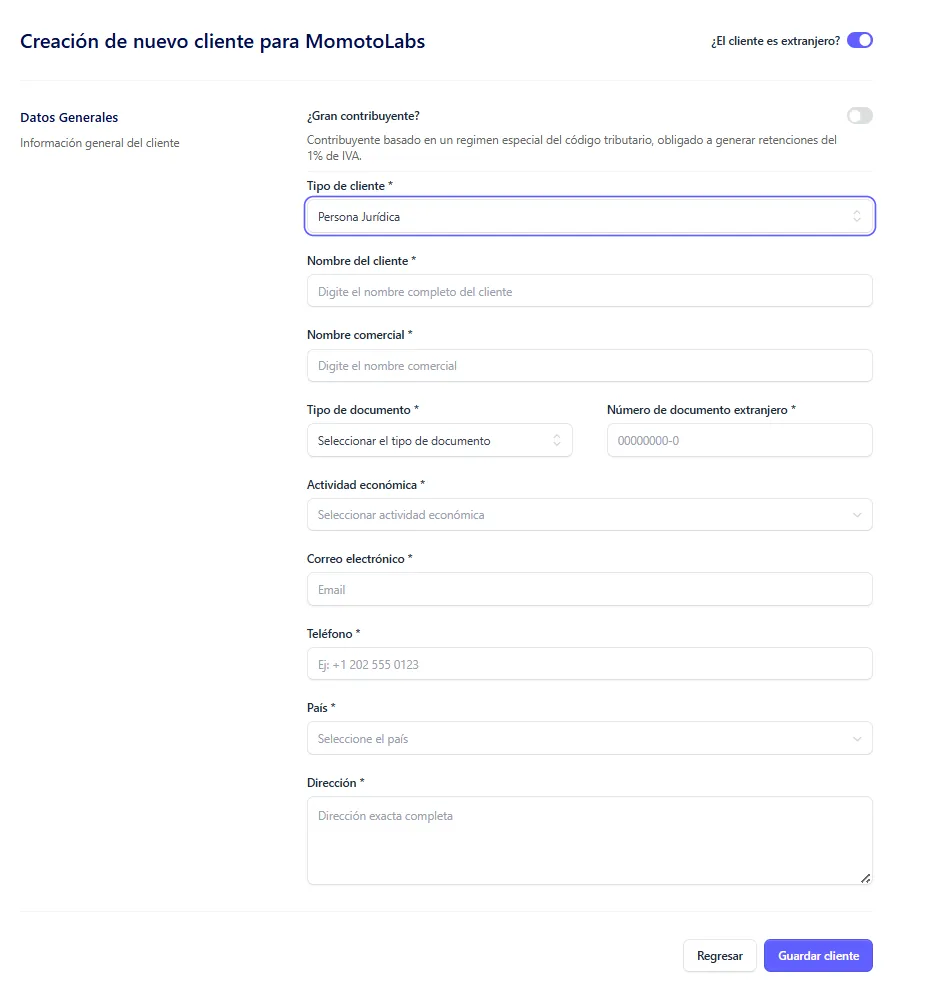
- ¿El cliente es extranjero?
Activar el switch
Al activarlo se mostraran campos especificos para personas extranjeras
¿El cliente es gran contribuyente?
Contribuyente basado en un regimen especial del código tributario, obligado a generar retenciones del 1% de IVA. Si es gran contribuyente el switch debe permanecer activado
Datos generales:
Section titled “Datos generales:”Tipo de cliente*
El sistema muestra por defecto “Persona Natural”; debe cambiarlo a “Persona Jurídica”.
Nombre del cliente
Ingresar la razón social completa de la empresa extranjera. Tal como aparece en los documentos de constitución o registro de la empresa.
Nombre comercial
Ingresar el nombre comercial bajo el cual opera la empresa.
Tipo de documento
Seleccionar el tipo de documento de la lista desplegable.
- Pasaporte
- Carnet de residencia
- Otro
Número de documento extranjero
Ingresar el número de registro o identificación fiscal de acuerdo con el tipo de documento que seleccionó.
Actividad económica
Seleccionar la actividad económica principal que realiza la empresa extranjera, del catalogo que se despliega
Nota: Debe corresponder al giro comercial registrado
Correo electrónico
Ingresar una dirección de correo electrónico válida.
Nota aclaratoria: La dirección de correo es un dato único para cada cliente, es decir dos o más clientes no puedentener el mismo correo.
Teléfono
Ingresar el número teléfonico, incluyendo el código de país.
País
Seleccionar el país extranjero
Dirección
Ingresar la dirección completa y detallada de acuerdo con el país seleccionado.
Al completar los campos requeridos, dar clic en el botón Guardar cliente, se mostrara un mensaje indicando que el cliente fue creado exitosamente
Si no esta seguro de completar el registro del cliente dar clic en el botón Regresar