Configuraciones del negocio
Para acceder a las configuraciones del negocio, posicionarse en la sección Configuraciones que se encuentra en el menú principal.
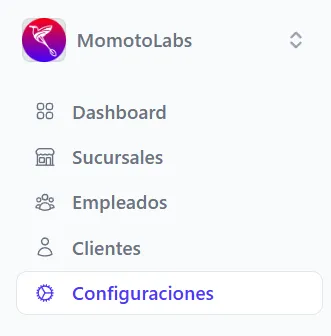
Se despliega la pantalla que contiene:

- Configuraciones generales del negocio
- Configuraciones de DTES
- Configuraciones de Certificado del negocio
- Configuraciones Imagen
Configuraciones generales del negocio
Section titled “Configuraciones generales del negocio”Al ingresar a la sección Generales de las configuraciones se pueden visualizar:
Datos generales
Información general del negocio

- Nombre del negocio
- Correo electrónico asociado al negocio
- Teléfono del responsable
- Descripción del negocio
Datos comerciales
Información necesaria para la facturación
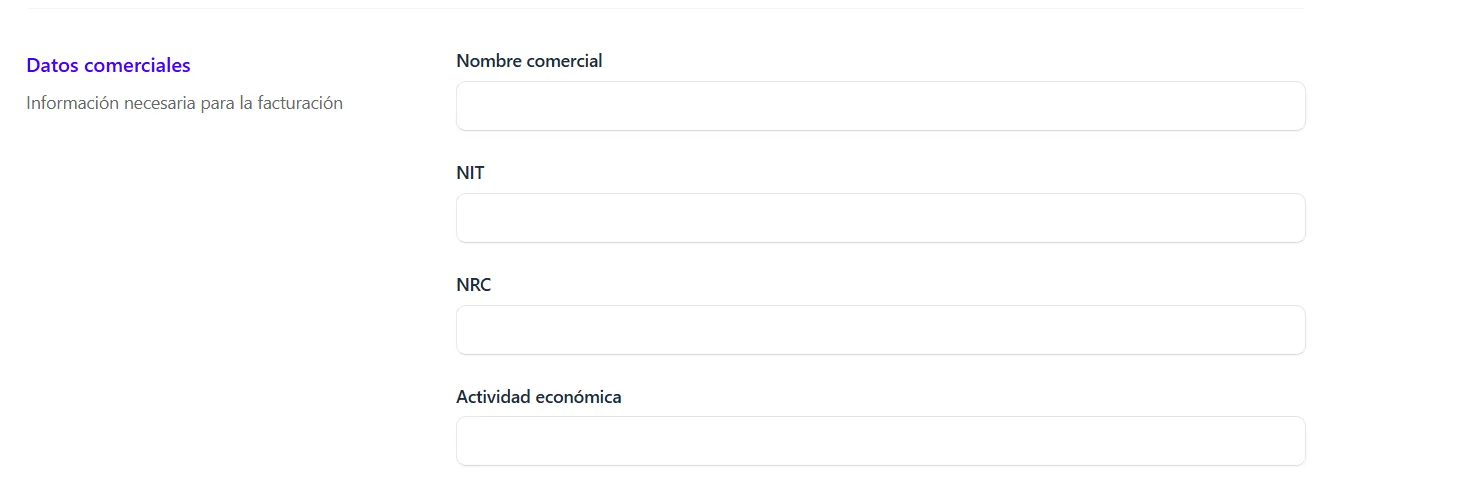
- Nombre comercial
- Número de NIT
- Número de NRC
- Actividad economica (seleccionar del catalogo que se despliega)
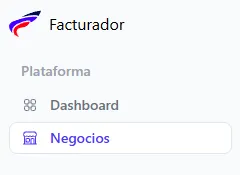
Para poder realizar edición de datos Generales del negocio y datos del Certificado ir al pie de página y dar clic en el botón Ir a editar negocio

Se redireccionara a la sección Negocios
Configuraciones de DTES
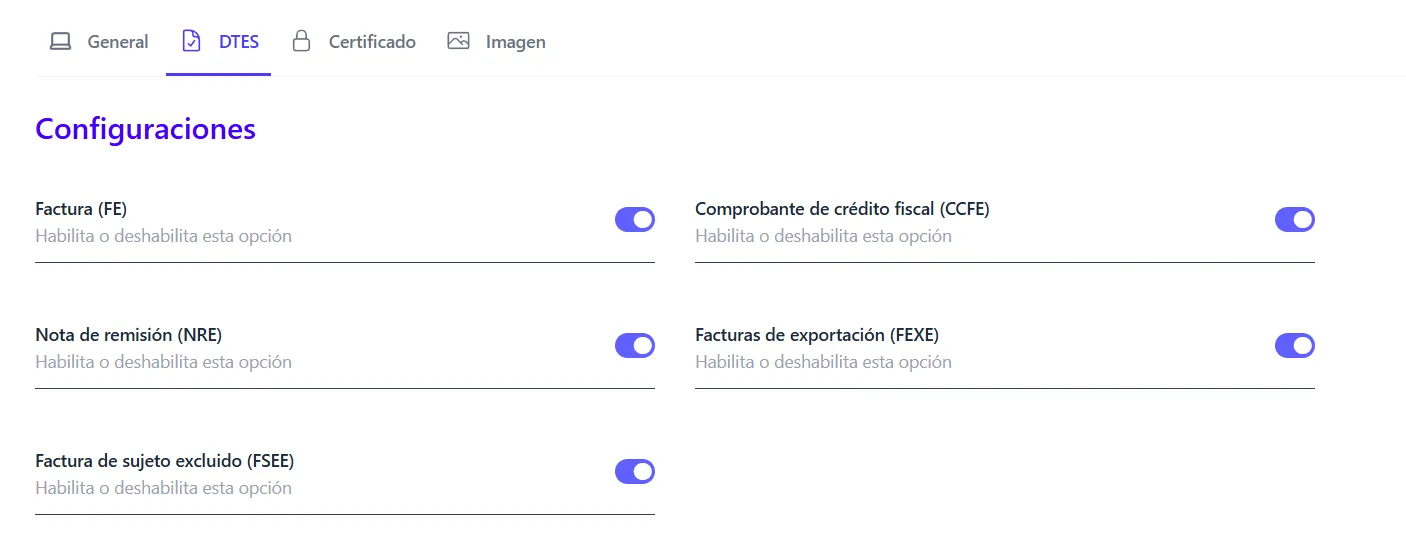
Section titled “Configuraciones de DTES”Al ingresar a la sección DTES se pueden activar o desactivar los switches de los documentos que se habilitaran/ deshabilitaran para realizar la facturación
Configuraciones del Certificado del negocio
Section titled “Configuraciones del Certificado del negocio”Al ingresar a la sección Certificado se puede hacer la carga de un nuevo certificado, ingresar la Clave del certificado y la Contraseña de la API del MH
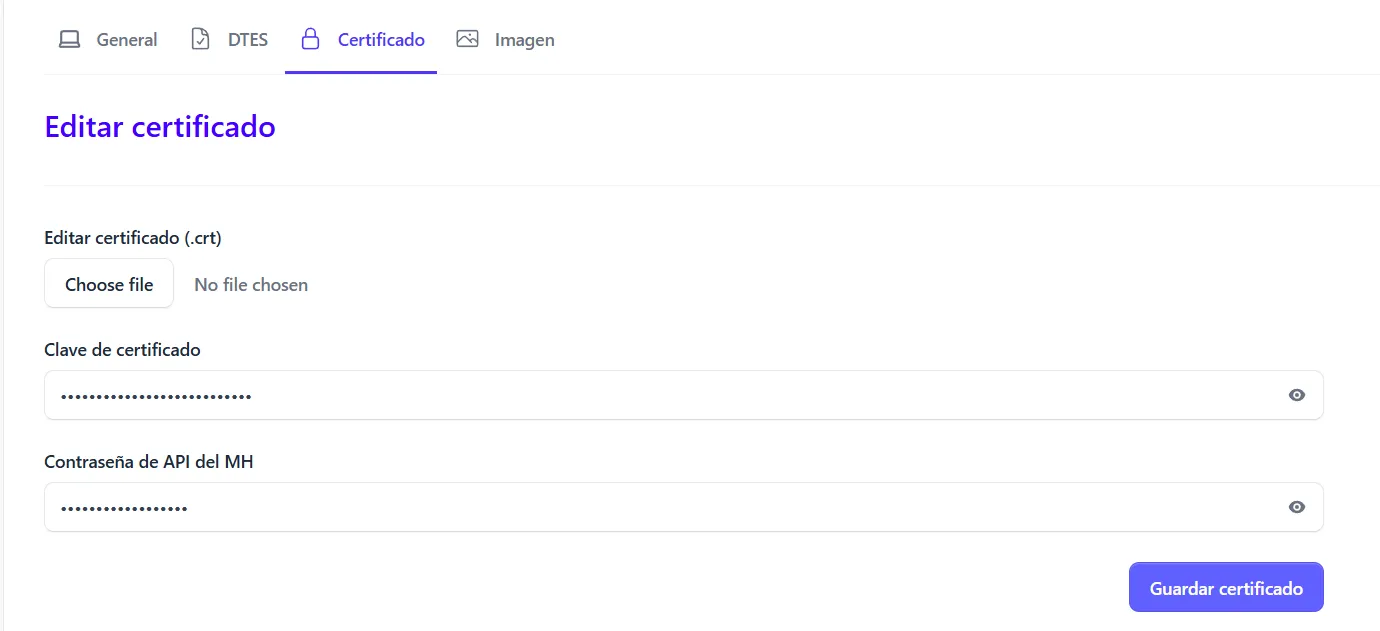
al realizar estos cambios dar clic en el botón Guardar certificado

Configuraciones de Imagen del negocio
Section titled “Configuraciones de Imagen del negocio”Al ingresar a la sección Imagen se puede realizar la carga de la primer imagen del negocio o actualizar la imagen existente.
Se muestra la siguiente pantalla:
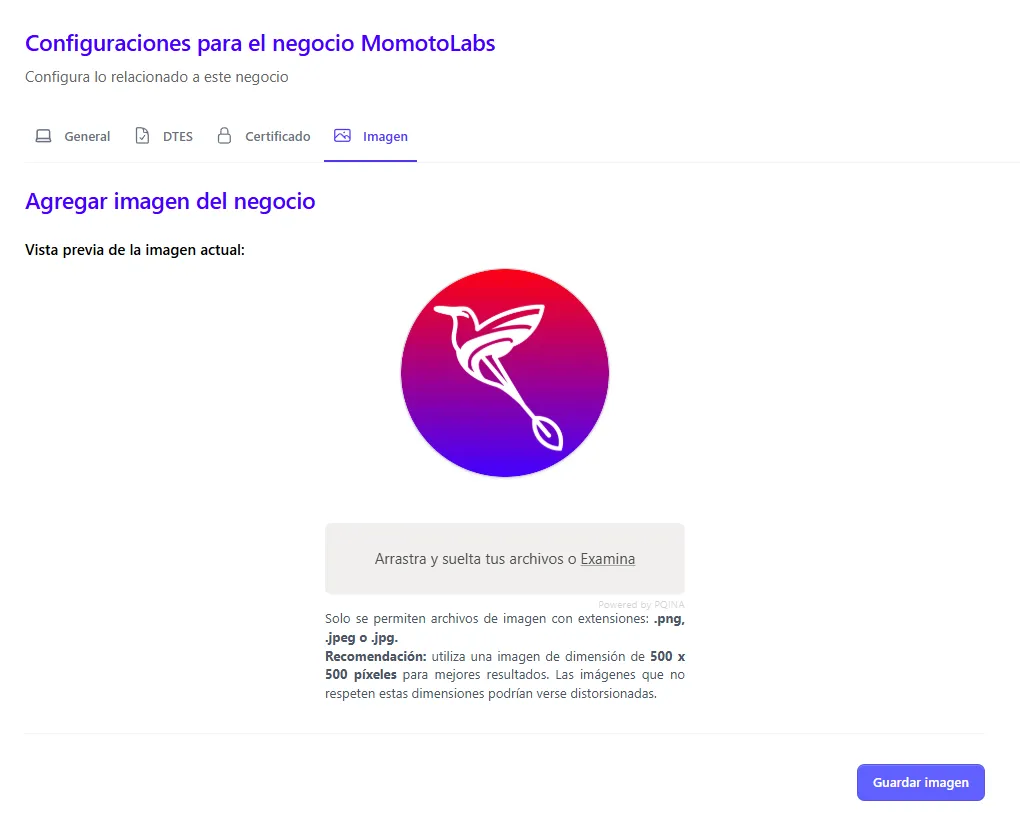
Para cargar una nueva imagen dar clic en la sección Arrastra y suelta tus archivos o Examina
se despliega la pantalla para poder hacer selección y la carga de la imagen
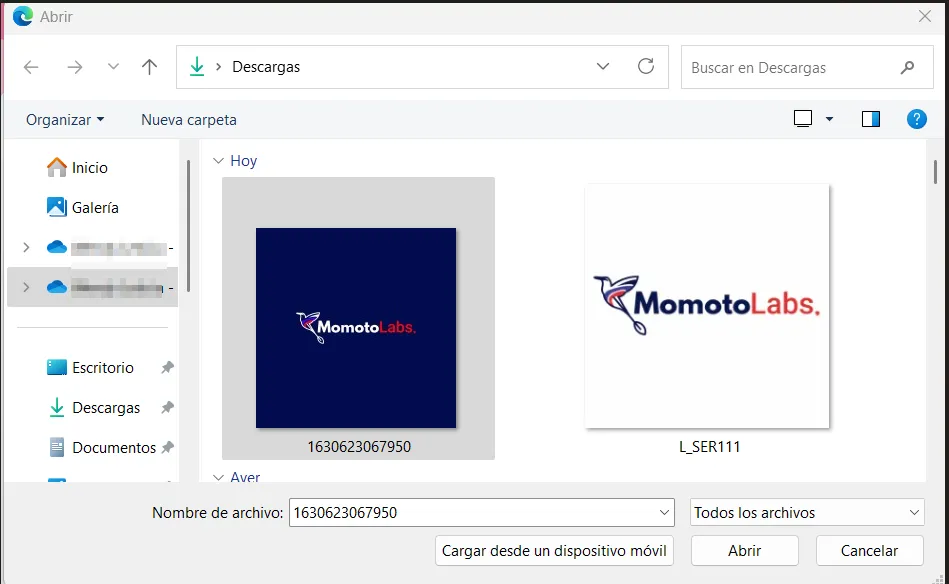
Dar clic en el botón abrir, la nueva imagen se carga justo abajo de la anterior
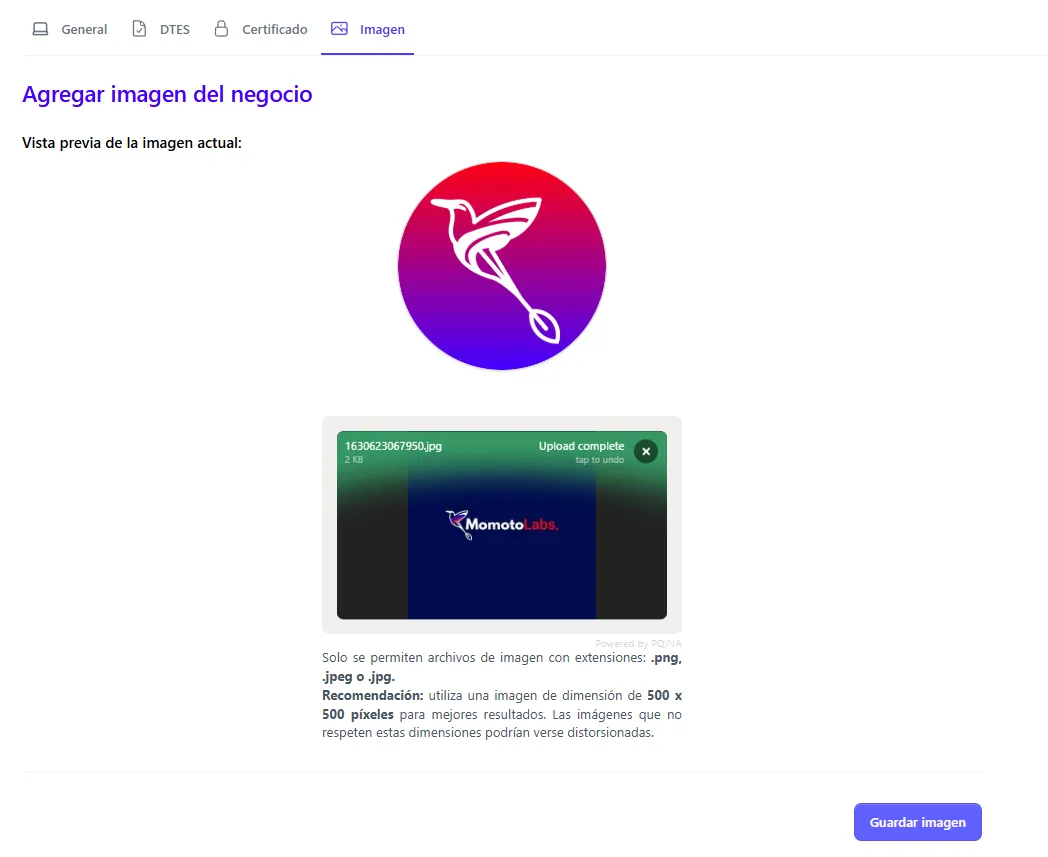
Recuerda seguir las especificaciones de formato y tamaño de imagen permitidas
Una vez cargada la imagen dar clic en el botón guardar imagen

Automáticamente se muestra el mensaje que indica que la imagen fue cargada exitosamente