Generar Factura Electrónica paso a paso
Generación de facturas
Para crear una nueva factura, dar clic en la sección facturas que se encuentra en el menú principal
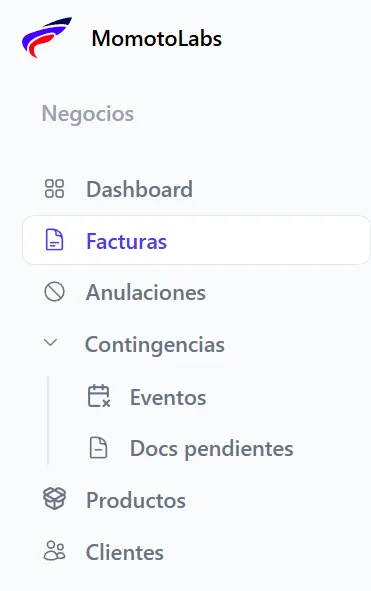
Al desplegarse la pantalla principal de Facturas haz clic en el botón “Nueva factura electrónica”

Al seleccionarlo, se abrirá un modal en el que podrás elegir el tipo de factura que deseas generar de la lista disponible
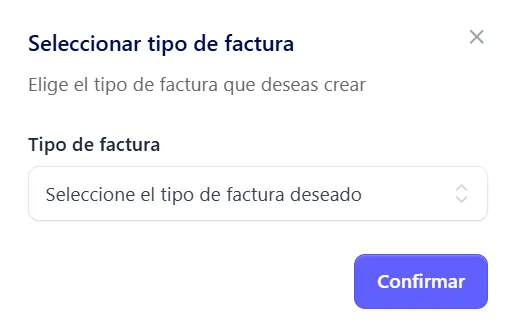
Seleccción tipo de factura
Section titled “Seleccción tipo de factura”Del modal desplegado, selecciona la opción Factura
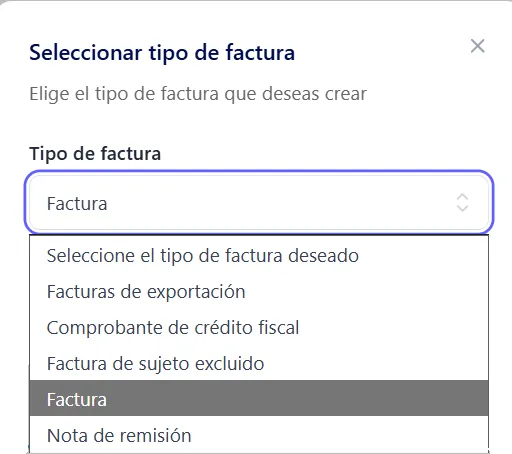
Luego haz clic en el botón Confirmar.

Llenado de Formulario Factura electrónica
Section titled “Llenado de Formulario Factura electrónica”Automáticamente se despliega el formulario de creación de factura
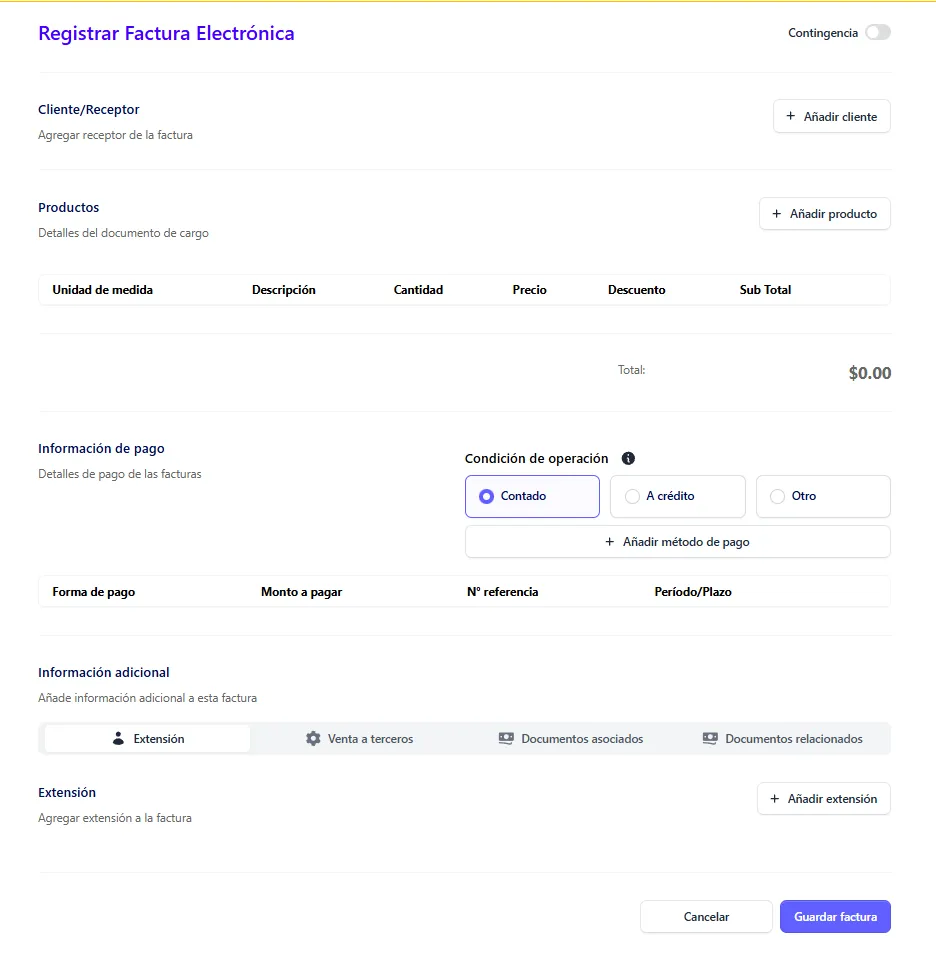
Añadir cliente
Section titled “Añadir cliente”Para la emisión de una factura electrónica, el registro del cliente no siempre es obligatorio. Solo será requerido cuando el monto de la factura supere los veinticinco mil dólares,aplicable únicamente a este tipo de factura. En los demás casos, el ingreso de los datos del cliente es obligatorio.
Al hacer clic en el botón “Añadir cliente”.
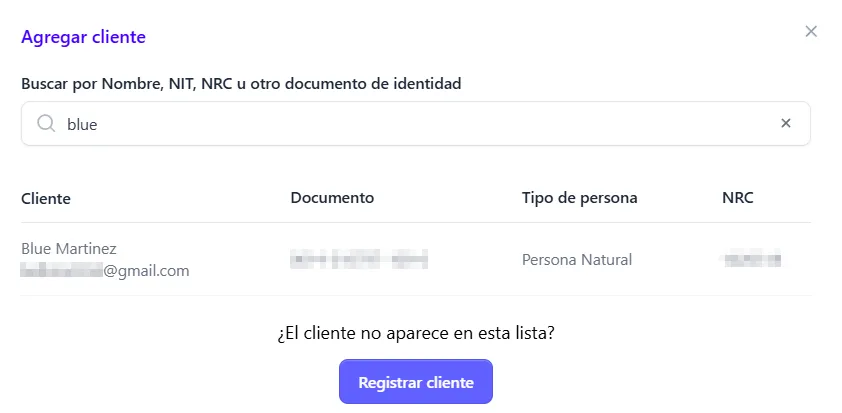
Se despliega el siguiente modal de búsqueda, para verificar si el cliente ya a sido registrado

Si ya existe un cliente previamente registrado, se puede realizar búsqueda mediante los siguientes parametros:
- Nombre o coincidencia
- Número de NIT
- Número de NRC
- Número de cualquier otro documento
Si existe el registro previo de un cliente, se muestra el resultado de la siguiente manera:
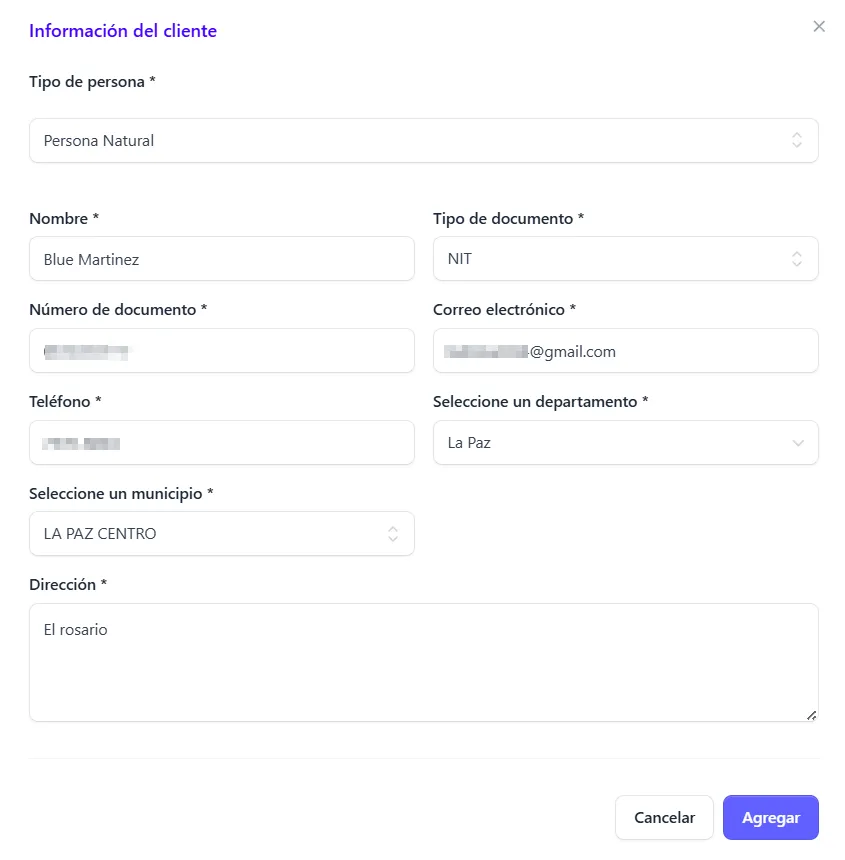
Se selecciona el cliente, y se muestra el siguiente formulario con la información del registro
En caso de que no exista el registro se muestra el siguiente mensaje
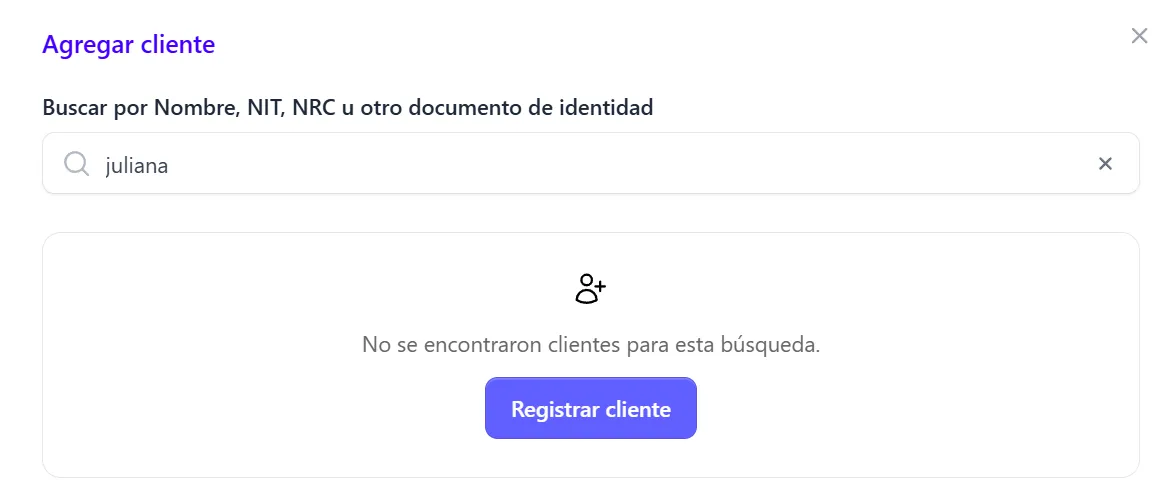
Donde aqui se habilita la opción crear un nuevo registro desde cero, dando clic en el botón

Donde se seleccionando el tipo de cliente correspondiente: Natural o Jurídico.
Añadir cliente natural:
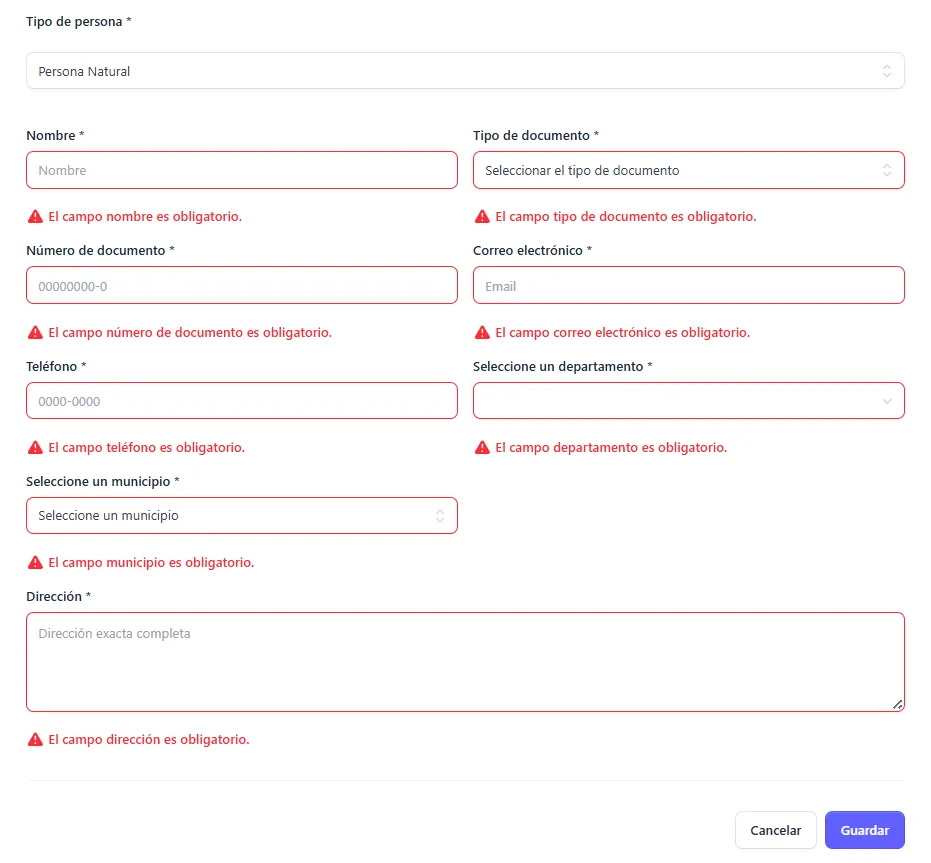
Section titled “Añadir cliente natural:”El cliente natural solicita los siguientes campos requeridos (*)
• Nombre
• Tipo de documento (NIT, DUI, Pasaporte, Otro, Carnet de residente)
• Número de documento
• Dirección de correo electrónico
Nota aclaratoria: este es único para cada cliente, no puede usarse para registrar clientes diferentes con el mismo correo, cada cliente debe tener un correo diferente, si es personal o de uso comercial (empresa)
• Departamento
• Municipio
• Dirección
Mediante el siguiente formulario:
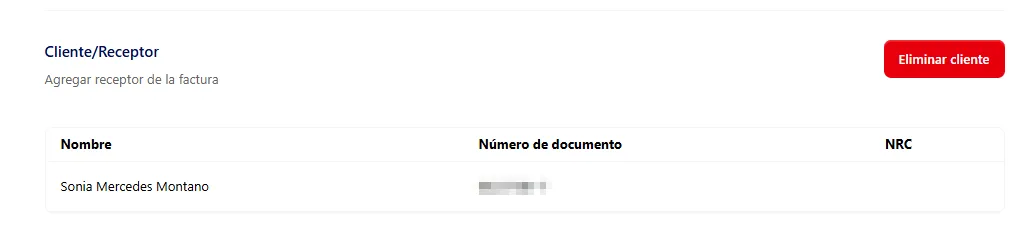
Al completar los campos clic en el botón guardar y se agrega de forma automática al modal
Añadir cliente jurídico:
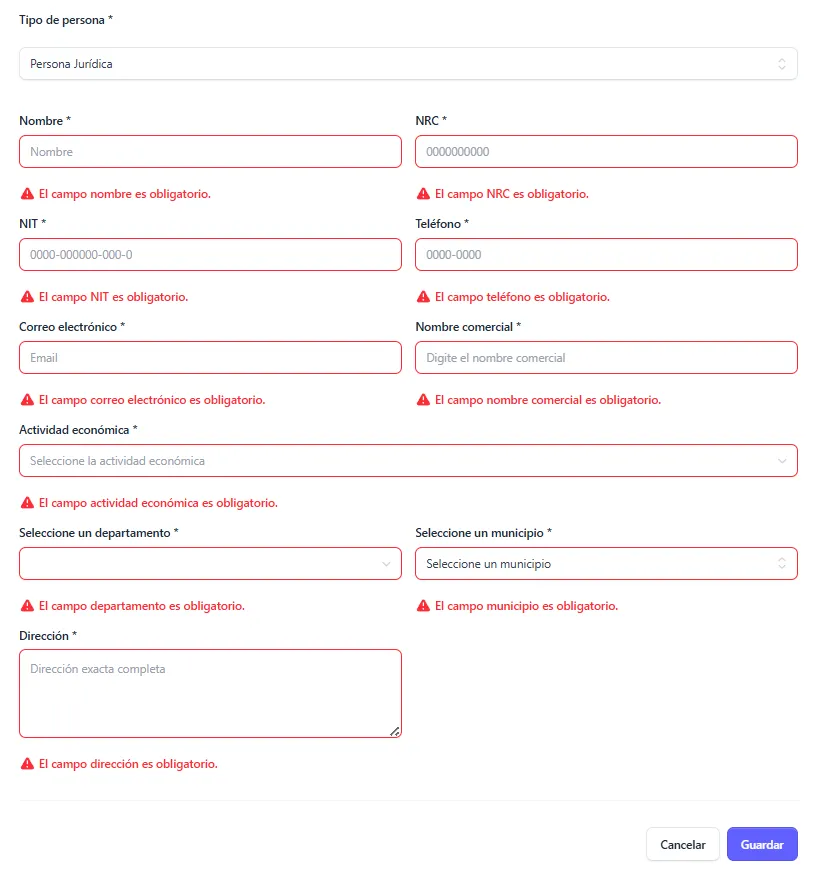
Section titled “Añadir cliente jurídico:”El cliente jurídico solicita los siguientes campos requeridos (*)
• Nombre
• NRC
• NIT
• Teléfono
• Nombre comercial
• Correo electrónico
Nota aclaratoria: este es único para cada cliente, no puede usarse para registrar clientes diferentes con el mismo correo, cada cliente debe tener un correo diferente, si es personal o de uso comercial (empresa)
• Actividad económica (seleccionar del catalogo que se despliega)
• Departamento
• Municipio
• Dirección
Mediante el siguiente formulario:
Al completar los campos clic en el botón guardar y se agrega de forma automática al modal

Añadir productos
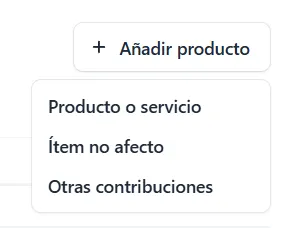
Section titled “Añadir productos”Para añadir un producto, haga clic en el botón “Añadir producto”.

A continuación, seleccione el tipo de producto que desea registrar entre las siguientes opciones:
-
Producto o servicio
-
Ítem no afecto
-
Otro tipo de contribuciones
Añadir productos o sevicios
Section titled “Añadir productos o sevicios”Nota: La búsqueda de productos puede realizarse por descripción o código de producto:
Para añadir un producto como bien o servicio, el sistema solicita completar los siguientes campos:
Los campos marcados con (*) son obligatorios.
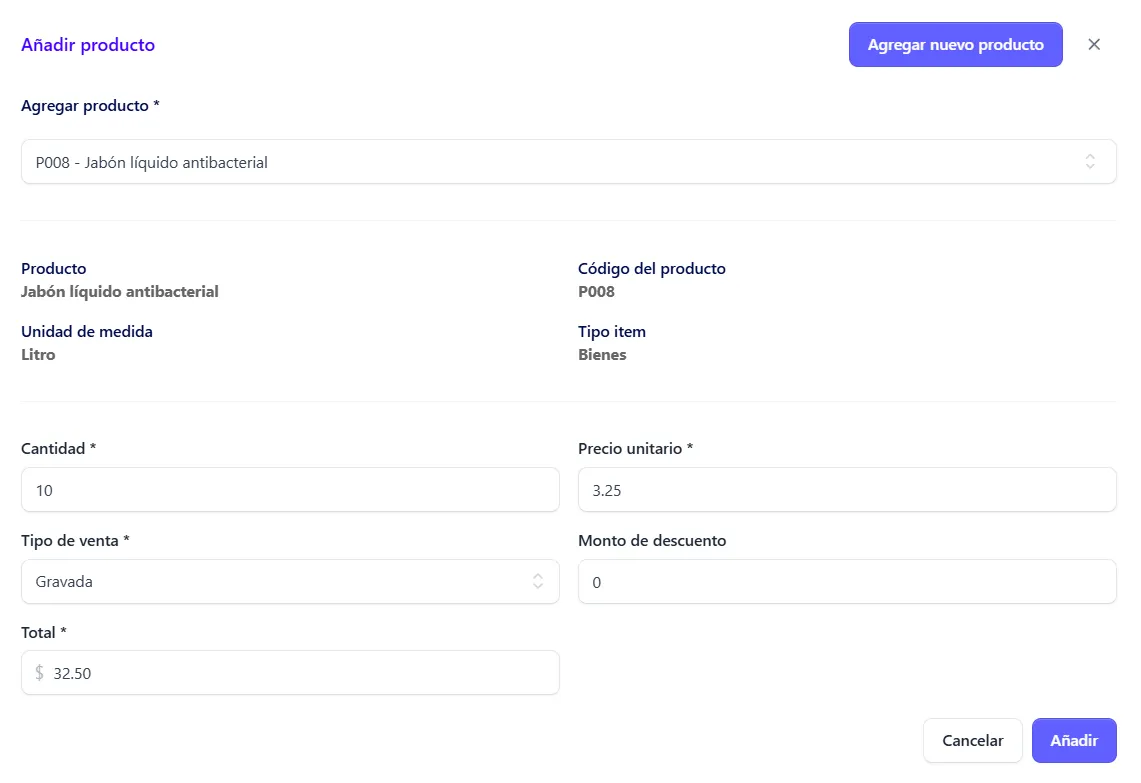
-
Cantidad (*)
-
Precio unitario (*)
-
Tipo de venta (gravada, exenta, no sujeta) (*)
-
Monto de descuento
-
Total (*)
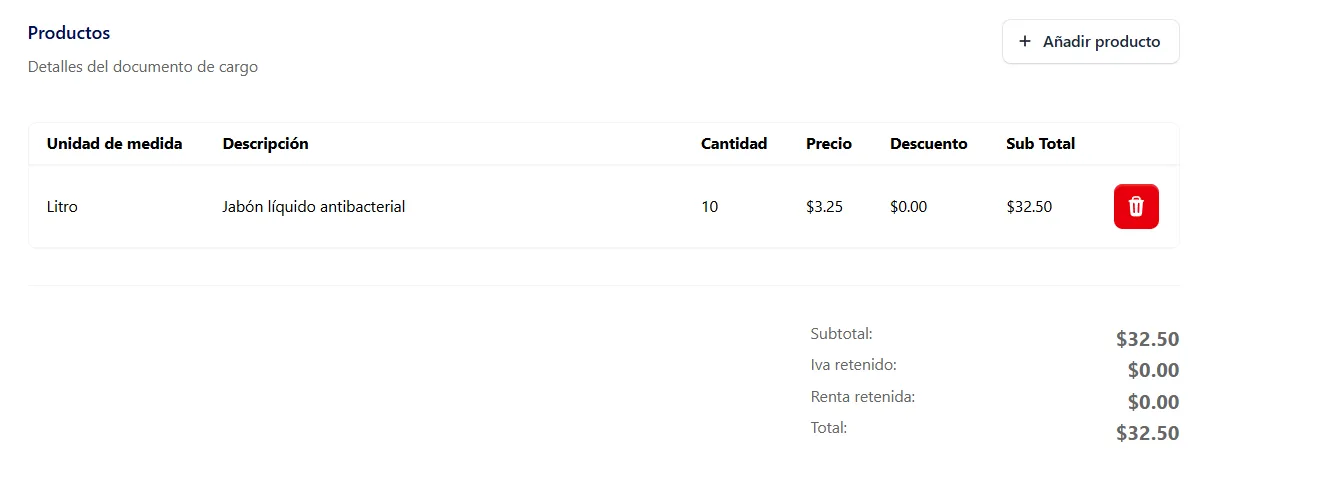
Al completar los campos dar clic en el botón Añadir
Añadir producto de forma directa al modal, sin previo registro
Section titled “Añadir producto de forma directa al modal, sin previo registro”Al dar clic en el botón Añadir producto, en el modal que se despliega , en la parte superior derecha se muestra el botón Agregar nuevo producto
Nota aclaratoria: Los productos añadidos desde esta sección no se guardarán en la lista general de productos, ya que son registrados únicamente para uso puntual dentro de la operación actual.

Se despliega el formulario para añadir producto

Donde al igual que con el formulario de productos previamente registrados hay que completar los siguientes campos obligatorios:
-
Producto (Nombre del producto o descripción)
-
Tipo de ítem (Bienes, servicios, ambos)
-
Código del producto
-
Unidad de medida (seleccionarla del católogo)
-
Cantidad (*)
-
Precio unitario (*)
-
Tipo de venta (gravada, exenta, no sujeta) (*)
-
Monto de descuento
-
Total (*)
Al completar los campos dar clic en el botón Añadir

el producto sera añadido al modal para continuar con el siguiente paso
Añadir ítems no afectos
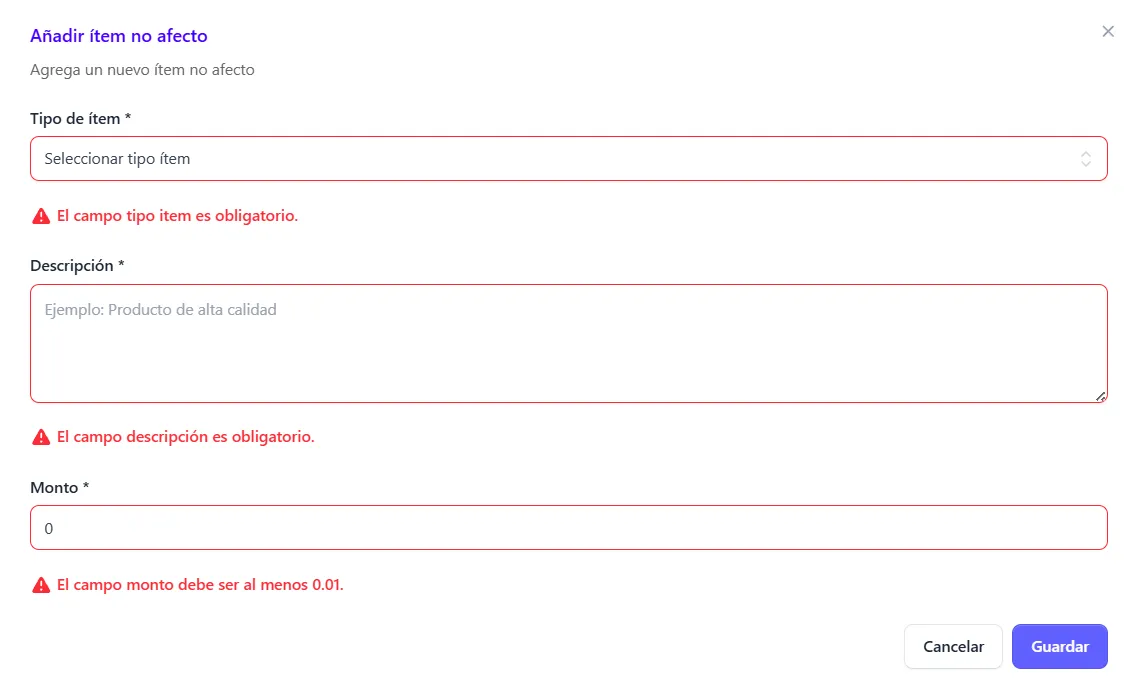
Section titled “Añadir ítems no afectos”En esta sección se deben completar únicamente los siguientes campos:
Los campos marcados con (*) son obligatorios.
-
Tipo de ítem (*): Bienes
-
Descripción (*)
-
Monto (*)
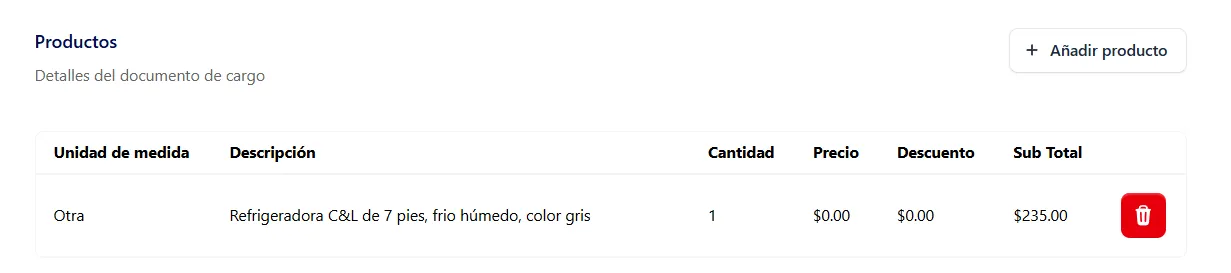
Al completar los campos requeridos debera dar clic en el botón Guardar y el producto sera añadido al modal
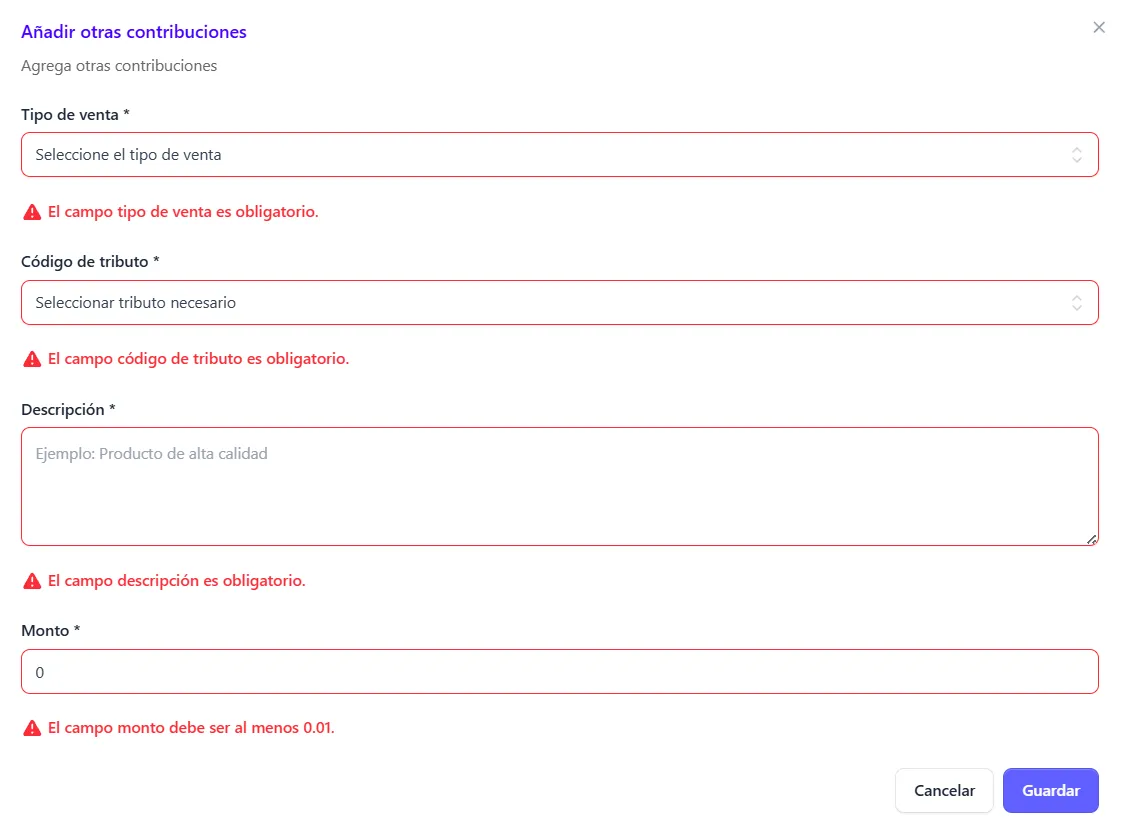
Añadir otras contribuciones
Section titled “Añadir otras contribuciones”En esta sección se deben completar los siguientes campos obligatorios:
Los campos marcados con (*) son obligatorios.
-
Tipo de venta (*): gravada, exenta o no sujeta
-
Código del tributo (*)
-
Descripción (*)
-
Monto (*)
Al completar los campos requeridos debera dar clic en el botón Guardar y el producto sera añadido al modal
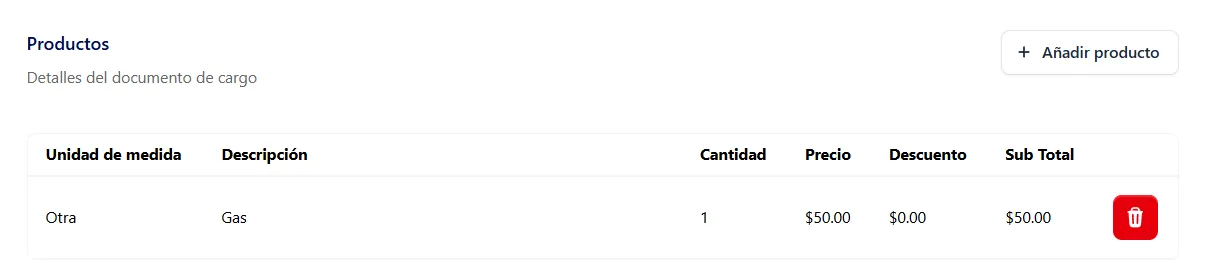
Añadir información de pago
Section titled “Añadir información de pago”En esta sección se define la forma en que se llevará a cabo la transacción. Para ello, es necesario seleccionar la condición de operación, la cual puede ser:

-
Contado
-
Crédito
-
Otro
Posteriormente de haber realizado la selección de la Condicion de la operación, hay que añadir un método de pago desde el catálogo que se despliega.
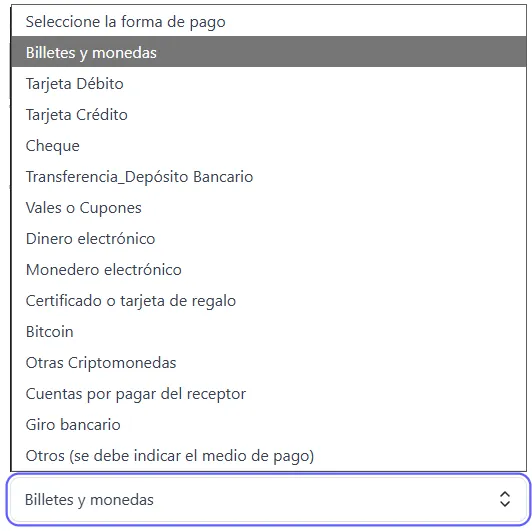
Luego dar clic en el botón Guardar
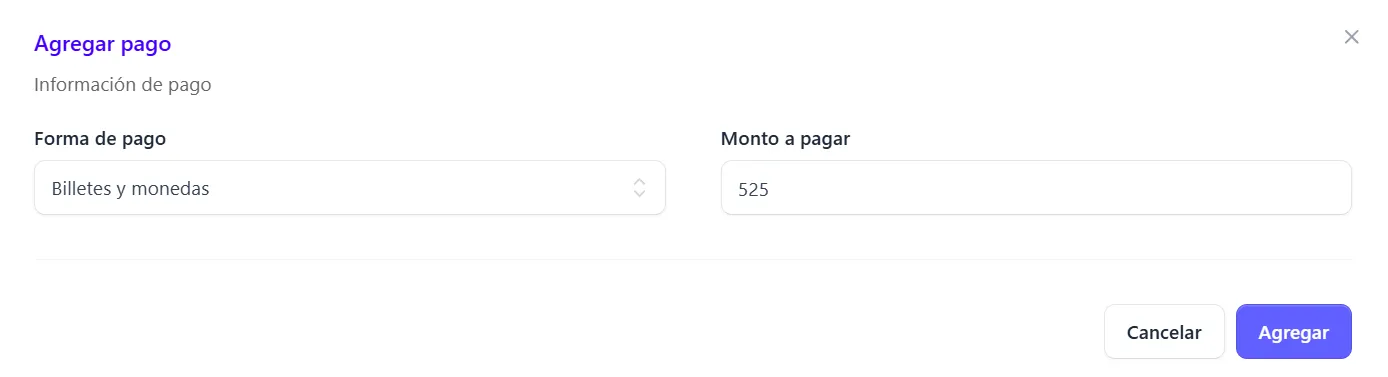
De forma inmediata se añade al modal de pago

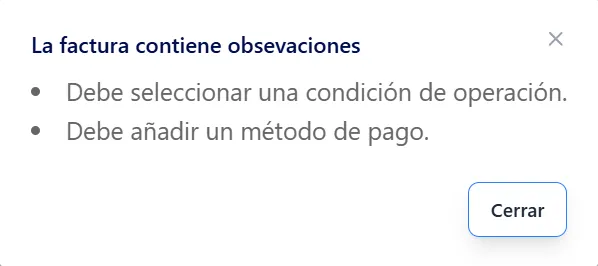
De no seleccionar una opción de las requeridas, muestra el siguiente modal indicando que se debe seleccionar un método de pago
Información adicional
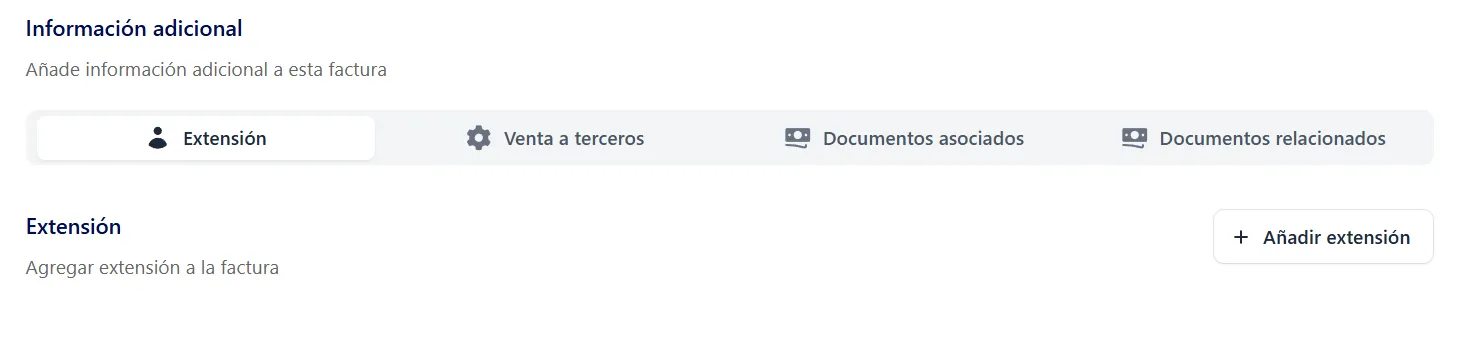
Section titled “Información adicional”Esta sección permite registrar especificaciones complementarias vinculadas al tipo de documento a emitir. Las opciones disponibles son:
-
Extensión
-
Venta a cuenta de terceros
-
Otros documentos asociados
-
Documentos relacionados
El llenado de esta sección deberá realizarse conforme al modelo de negocio correspondiente. En caso de que la información no aplique a las operaciones del usuario, no será necesario completarla.
Extensión
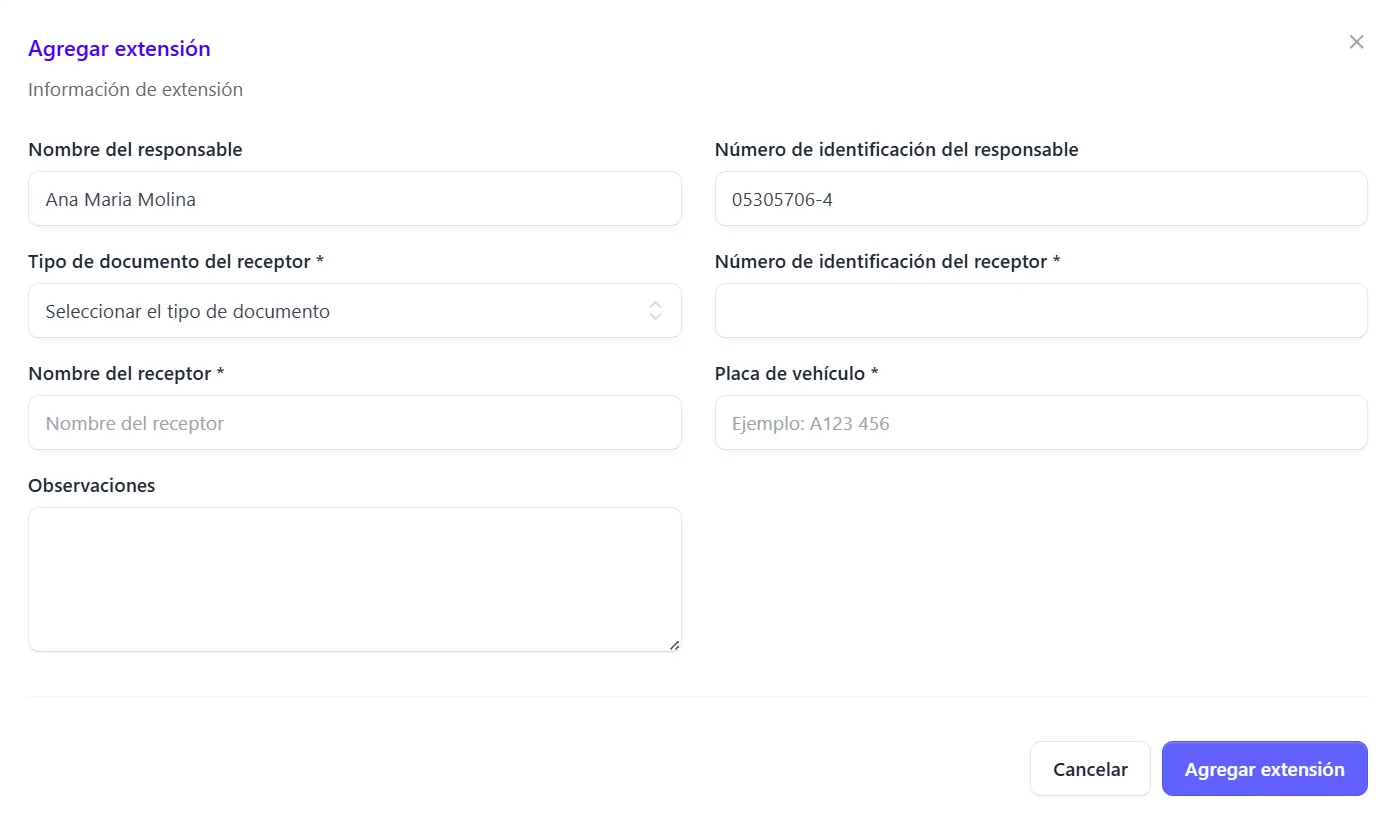
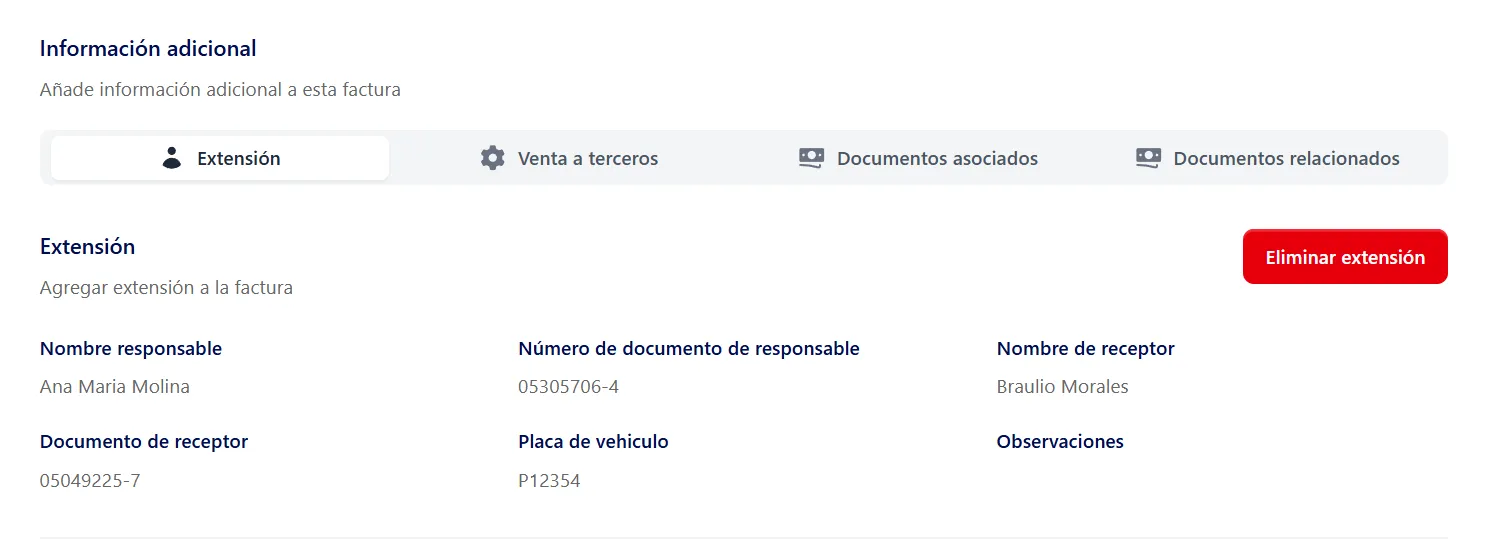
Section titled “Extensión”Para añadir la extensión de un cliente, es necesario completar los siguientes campos obligatorios (*):
-
Tipo de documento del receptor (*)
-
Número de identificación del receptor (DUI, NIT, Pasaporte, Carnet de residente, Otro) (*)
Nota: El número de documento debe ser veridico, de lo contrario el sistema le dira que es invalido
-
Nombre del receptor (*)
-
Placa de vehículo (*)
Una vez completados los campos, haga clic en el botón Agregar extensión
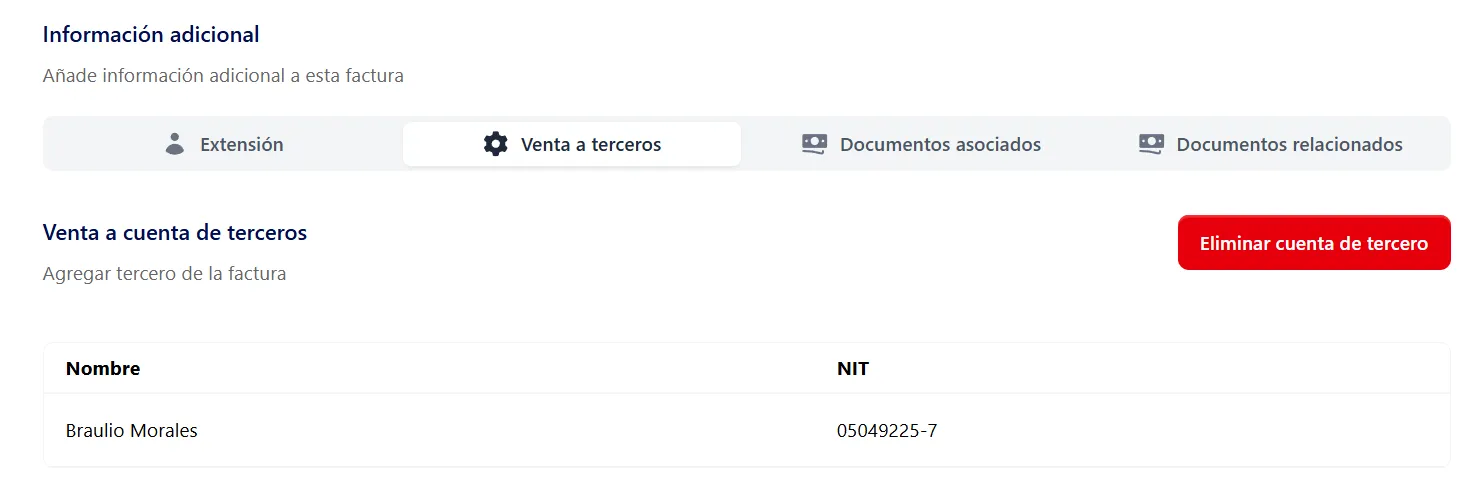
Venta a terceros
Section titled “Venta a terceros”Si la generación del DTE no corresponde a una venta a cuenta de terceros, no será necesario completar esta sección. En caso contrario, cuando el DTE se emita a nombre de un tercero, deberán ingresarse los siguientes datos:
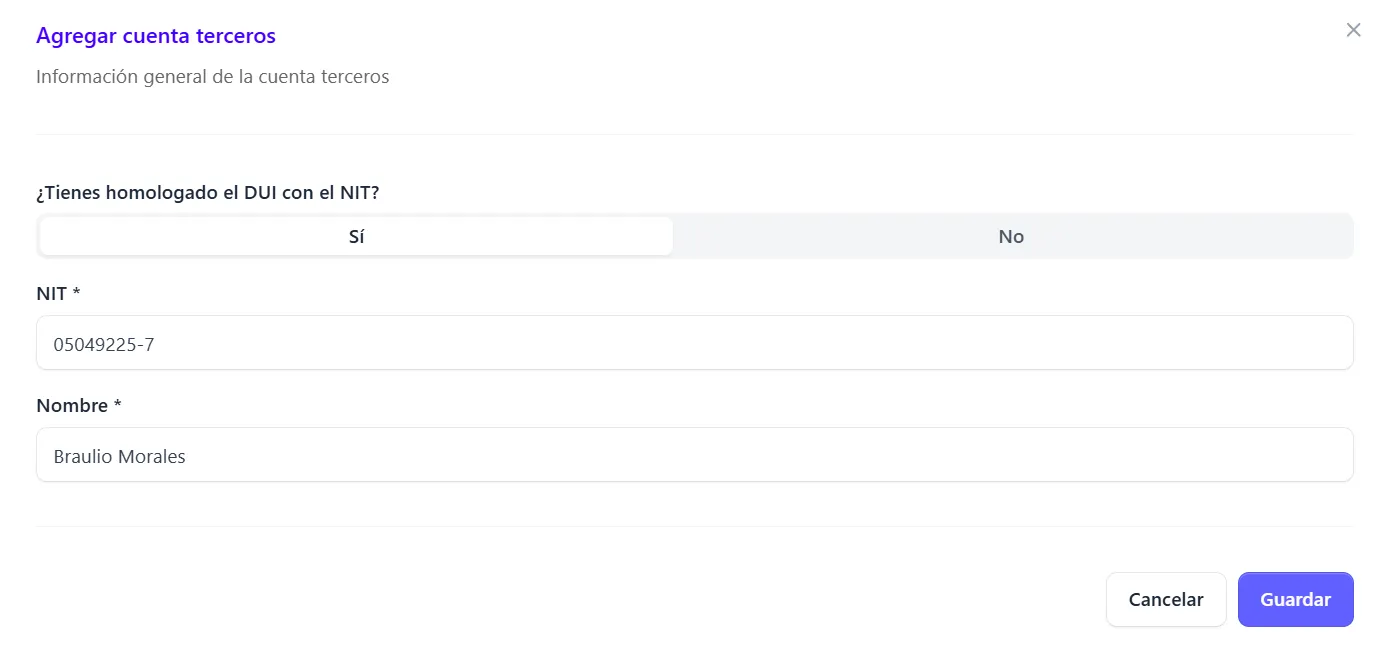
-
NIT
-
Nombre
Una vez completados los campos, haga clic en el botón Guardar y sera añadido al modal
Documentos asociados
Section titled “Documentos asociados”Los documentos asociados son requeridos en los siguientes casos:
-
Factura electrónica
-
Comprobante de crédito fiscal
-
Factura de exportación
Estos documentos pueden estar vinculados a:
-
Emisor/Receptor
-
Médico
Emisor / Receptor:
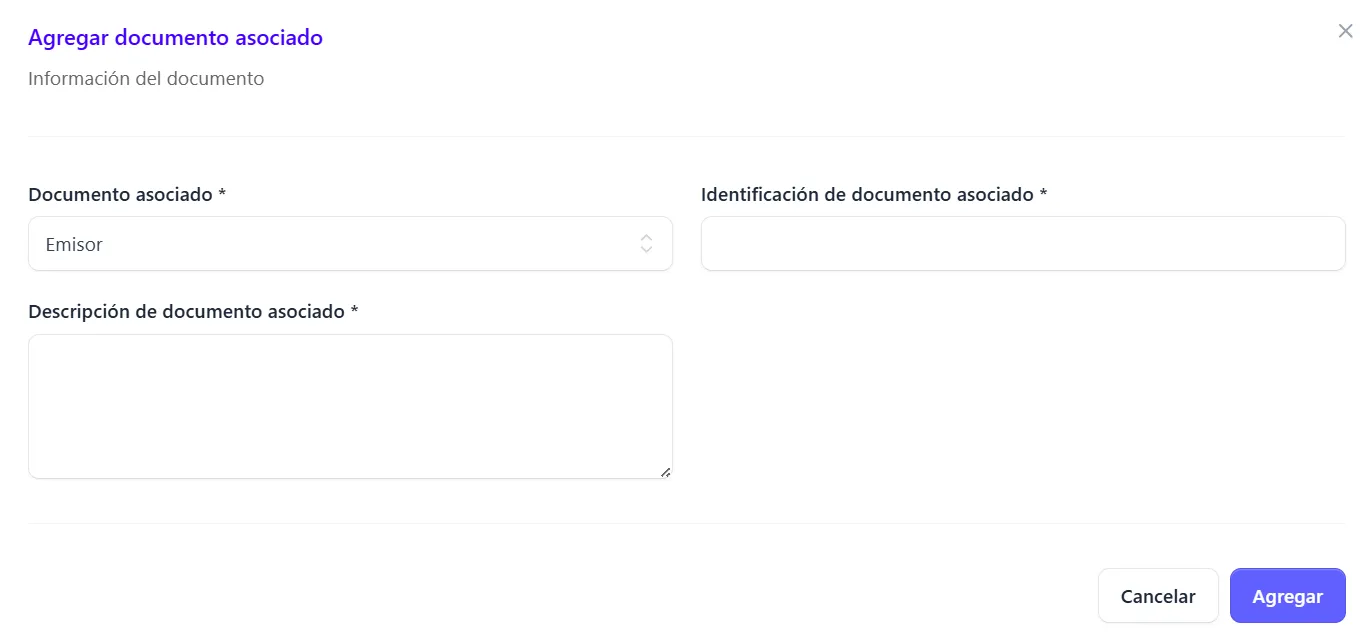
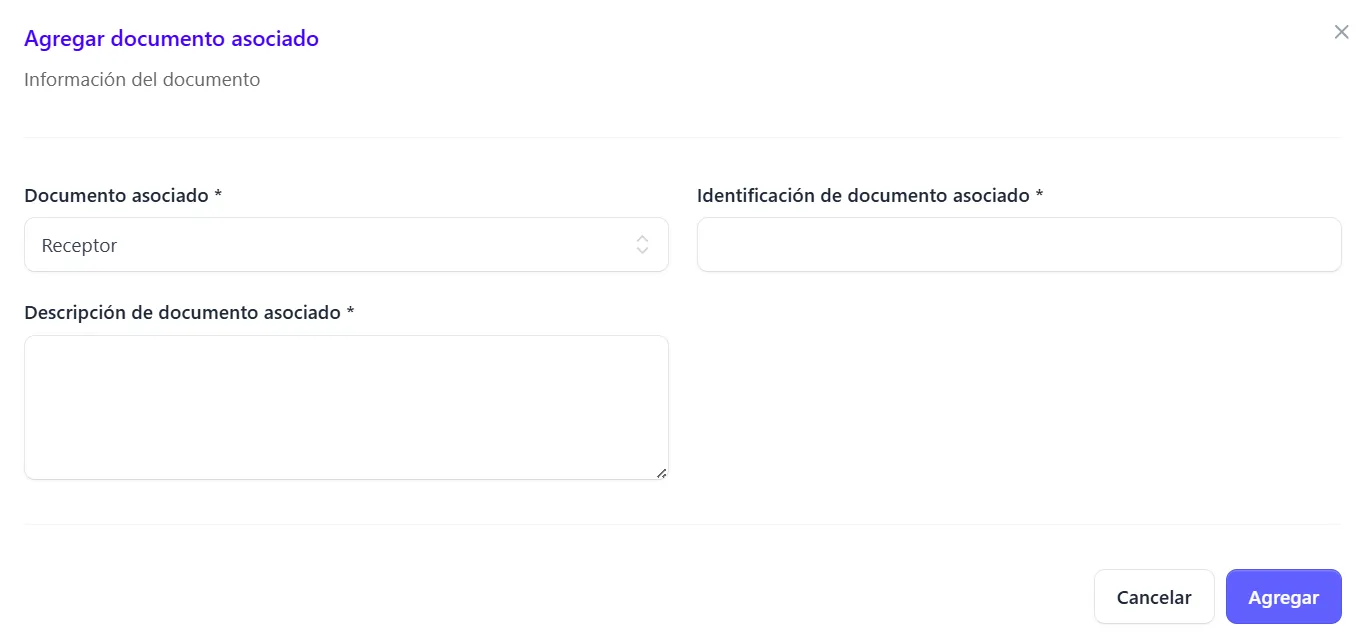
Si se requiere asociar un documento que corresponde al Emisor o al Receptor se mostrará la siguiente pantalla al dar clic en el documento seleccionado
- Emisor
- Receptor
Médico
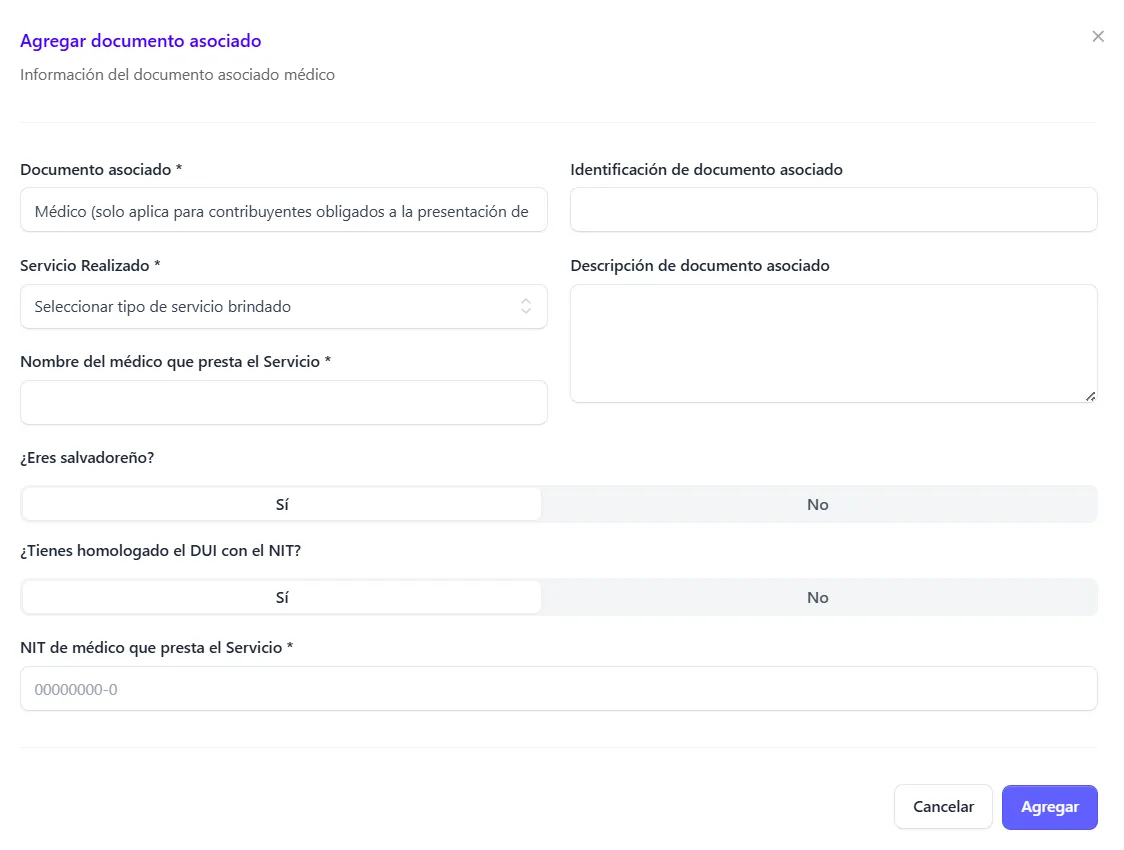
Cuando sea necesario asociar un documento que corresponda a un médico, al dar clic en el documento seleccionado se mostrará la pantalla correspondiente. Esta opción aplica únicamente para el Comprobante de Crédito Fiscal y la Factura.
Para completar el registro, el usuario deberá llenar los siguientes campos obligatorios (*) y opcionales:
-
Documento asociado (*)
-
Servicio realizado (*)
-
Nombre del médico que prestó el servicio (*)
-
Descripción del documento asociado
-
Identificación del documento asociado
-
NIT del médico que prestó el servicio (*)
Una vez ingresada la información requerida, haga clic en el botón Agregar para guardar el documento asociado.
Al finalizar el llenado de los campos, haga clic en el botón Guardar factura.
De esta manera, la factura se generará correctamente y quedará lista para el proceso de sellado por parte del Ministerio de Hacienda.