Anulación de facturas paso a paso
Una factura se anula cuando presenta errores o deja de ser válida, por lo que no puede utilizarse para fines fiscales.
Al anular una factura se debe:
-
Registrar que el documento carece de validez legal
-
Indicar y justificar el motivo de la anulación
-
En caso necesario, emitir una nueva factura con la información corregida
¿Comó anular un documento?
Section titled “¿Comó anular un documento?”Para poder anular una factura, hay que posicionarse en el menú principal, y dar clic en la sección Facturas
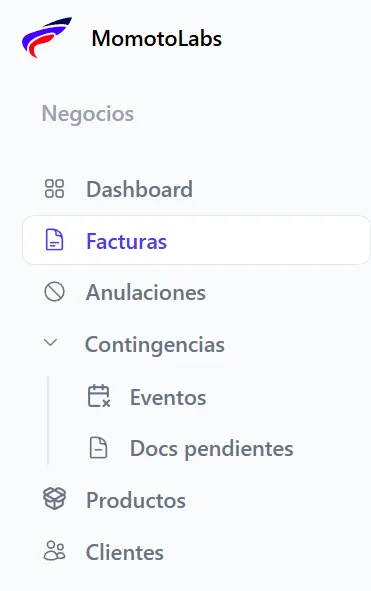
Del listado de facturas desplegado, ubique la factura correspondiente. Luego, en la sección de Acciones, seleccione el ícono Anular documento

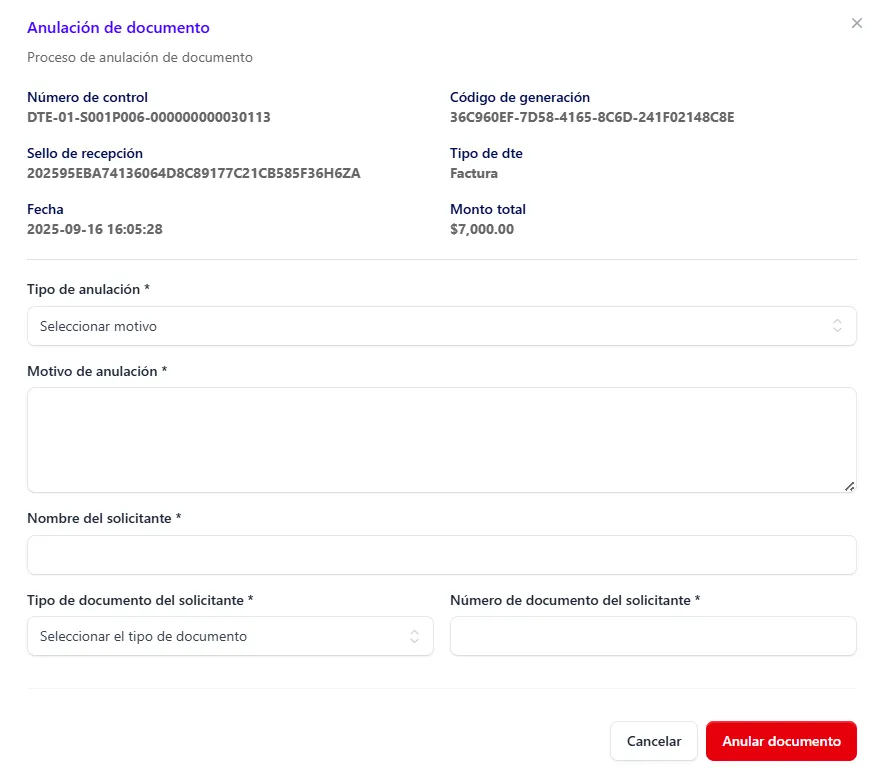
Aparecera la siguiente pantalla
Datos generales
Section titled “Datos generales”La factura puede anularse por diferentes motivos.
El formulario de anulación mostrará la información de la factura seleccionada, incluyendo:
-
Número de control
-
Sello de recepción
-
Código de generación
-
Tipo de factura
-
Monto
-
Fecha
Llenado de formulario de anulación
Section titled “Llenado de formulario de anulación”Se solicita:
• Tipo de anulación (rescindir de la operación realizada, otro; en este se puede hacer reemplazo del documento)
• Motivo de la anulación
• Nombre del solicitante
• Tipo de documento del solicitante (DUI, NIT, Otro, Pasaporte, Carnet de residente) • Número de documento
Completar los datos requeridos
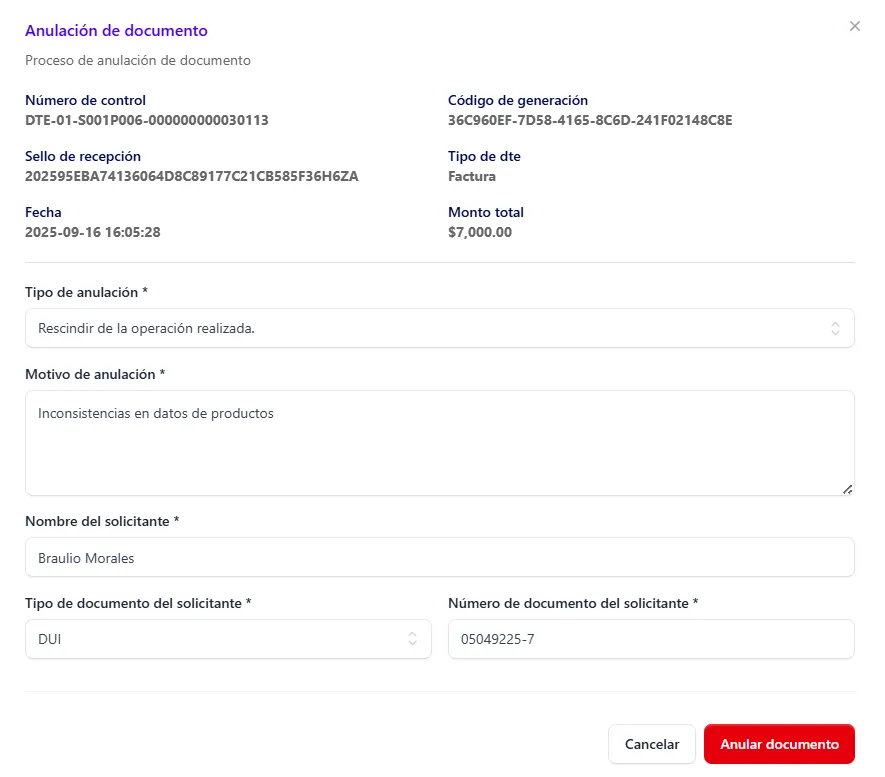
Dar clic en el botón Anular documento

Se muestra un mensaje que indica que la Factura fue anulada con éxito

Listado de facturas anuladas
Section titled “Listado de facturas anuladas”Luego de haber completado el proceso de anulación del documento este sera visualizado desde la sección de anulaciones que se encuentra en el menú principal
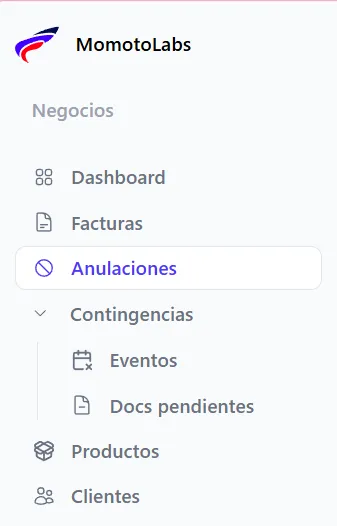
Automáticamente de despliega la siguiente pantalla. donde se listan las facturas anuladas

Se detalla la anulación por:
-
Factura (Código y tipo de factura)
-
Motivo de anulación
-
Datos del solicitante (Nombre y número de documento)
-
Datos del responsable (Nombre y número de documento)
-
Fecha y hora de la anulación
Accciones
Section titled “Accciones”Dentro de la vista de facturas anuladas existen acciones que se pueden ejecutar en relación a los documentos invalidados
-
Ver detalles de la anulación
-
Ver documento
Ver detalles de anulación
Section titled “Ver detalles de anulación”Para ver detalles del documento anulado hay que dar clic en el siguiente

Al dar clic se despliega la siguiente pantalla con la información del documento anulado
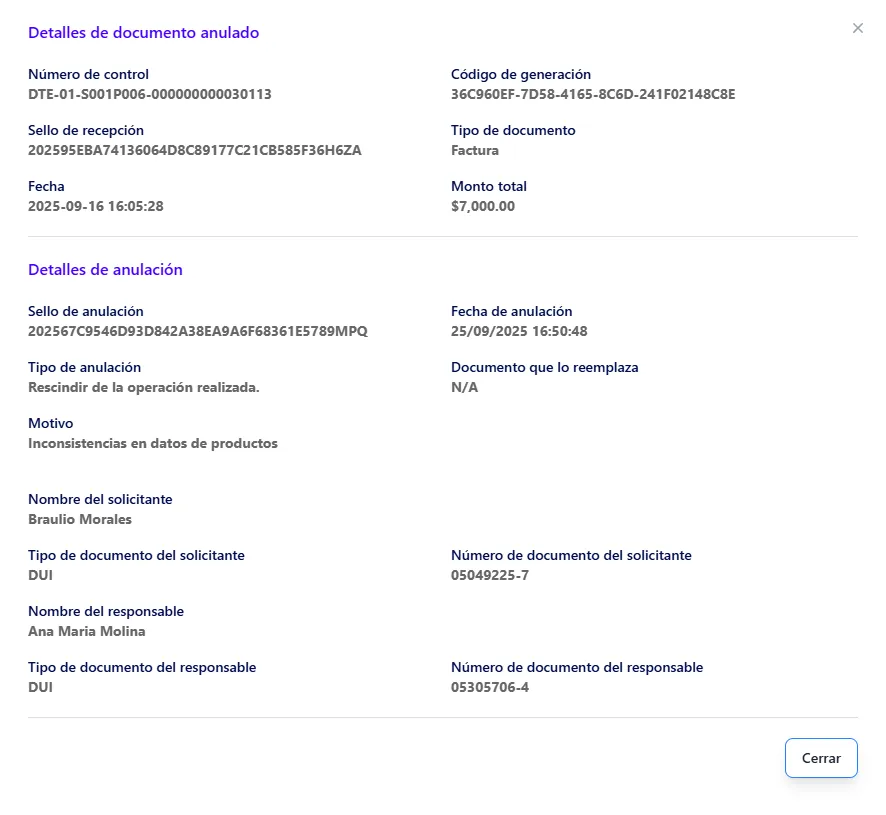
Esta pantalla contiene:
Detalles del documento anulado
-
Número de control
-
Código de generación
-
Sello de recepción
-
Tipo de documento
-
Fecha
-
Monto total
Detalles de anulación
-
Sello de anulación
-
Fecha de anulación
-
Tipo de anulación
-
Documento que lo reemplaza (si aplica)
-
Motivo
-
Nombre del solicitante
-
Tipo de documento del solicitante
-
Número de documento del solicitante
-
Nombre del responsable
-
Tipo de documento del responsable
-
Número de documento del responsable
Ver documento anulado
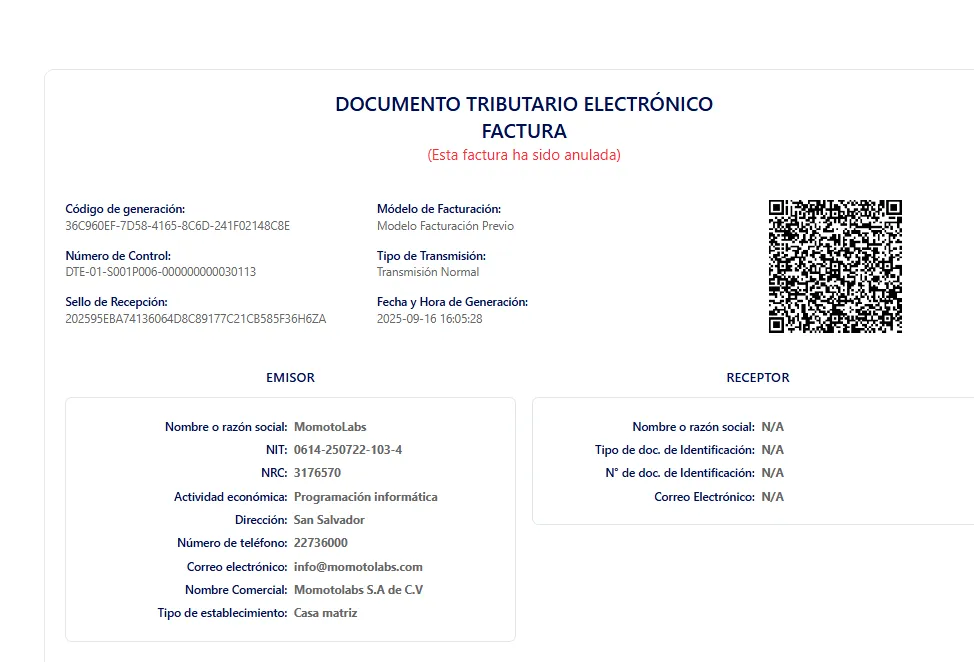
Section titled “Ver documento anulado”Para visualizar el documento anulado dar clic en el siguiente icono:

Se muestra la vista previa de la factura con un indicador en color rojo que señala que el documento ha sido anulado
Filtro y búsqueda de facturas anuladas
Section titled “Filtro y búsqueda de facturas anuladas”Para agilizar la localización de documentos, el sistema permite realizar búsquedas mediante el código de generación, mediante la siguiente casilla de búsqueda:

Se pueden realizar filtro de docuentos por su tipo:
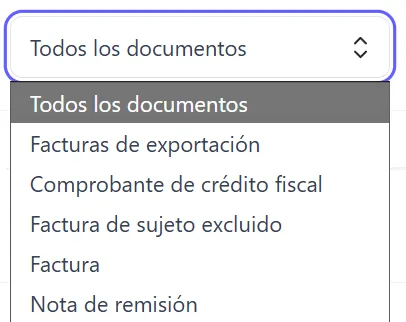
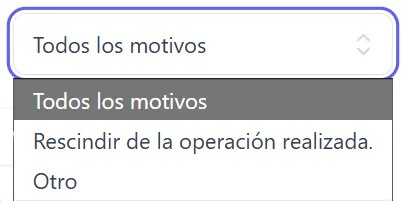
Asi mismo se pueden filtrar facturas por motivos de anulación:
¿Comó reemplazar una factura anulada?
Section titled “¿Comó reemplazar una factura anulada?”Ingresar al menú principal, y dar clic en la sección de facturas
En la pantalla que se despliega posicionarse en la factura que se desea anular y dar clic en el icono de anulación
En la pantalla donde se muestran datos de la factura a anular, en la sección de motivo de anulación, seleccionar la opción otro
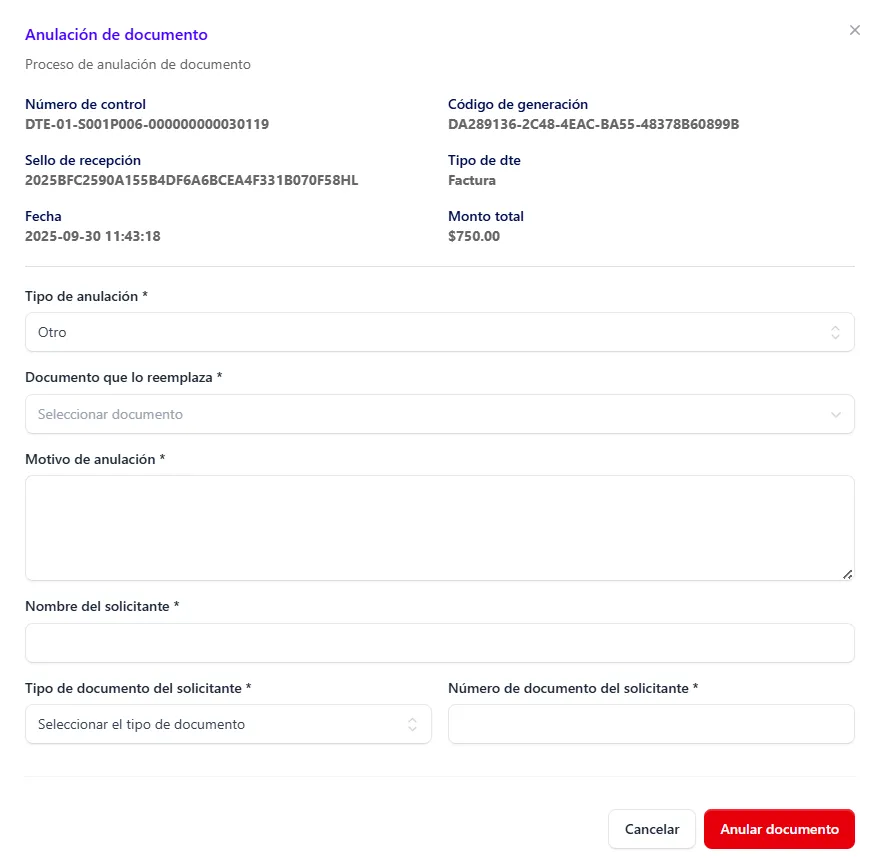
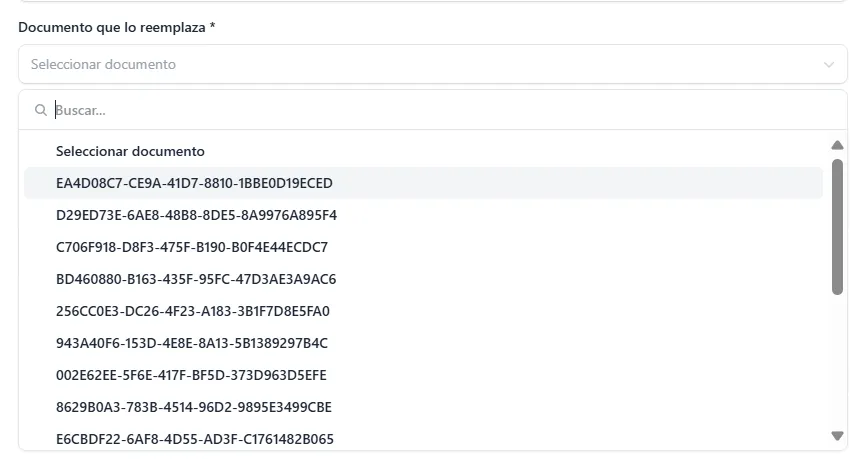
Se habilita el campo : Documento que lo reemplaza
Del listado que se muestra seleccionar el documento con el cual se va a reemplazar
Completar los campos requeridos que falta completar:
-
Motivo de la anulación
-
Nombre del solicitante
-
Tipo de documento del solicitante
-
Número de documento del solicitante
Al completar todos los datos del formulario
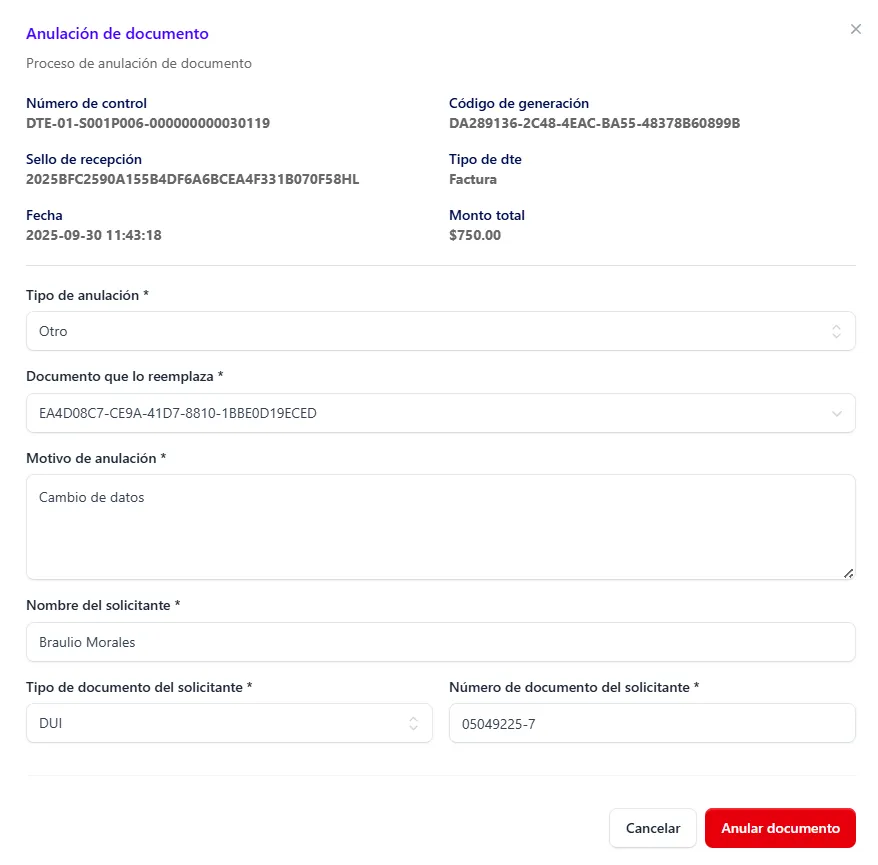
dar clic en el botón Anular documento
Se muestra el siguiente mensaje:

Nota aclaratoria: El documento que reemplazara deber ser del mismo tipo